
Schrijf natuurlijk op Surface Duo 2 met Surface Slim Pen 2 (niet inbegrepen), Surface Slim Pen (niet inbegrepen) of Surface Pen (niet inbegrepen). Nadat u de pen in de oplader hebt geplaatst, kunt u ideeën opschrijven en schrijven in apps die pen en inkt gebruiken. Open bijvoorbeeld Microsoft OneNote op uw Surface Duo, begin een nieuwe notitie en schrijf met uw pen. Zie Microsoft OneNote voor Android op de site van Microsoft Ondersteuning voor meer informatie over OneNote.
Gebruik voor de beste ervaring Surface Slim Pen 2 en koppel deze via Bluetooth met uw Surface Duo 2. Je kunt bijvoorbeeld na het koppelen het batterijniveau van de pen controleren, snelkoppelingen voor de pen aanpassen, het Penmenu gebruiken en instellingen hiervoor wijzigen, en je pen bijwerken in Instellingen>Surface-pen voor verbonden apparaten>.
Surface Slim Pen 2 en Surface Duo 2 koppelen
- Veeg omlaag vanaf de bovenkant van het scherm en houd het Bluetooth-pictogram
 in de snelle instellingen.
 - Tik op het scherm Verbonden apparaten op Nieuw apparaat koppelen.
- Houd de bovenste knop op de pen 5 tot 7 seconden ingedrukt totdat het ledlampje wit knippert. Hiermee wordt de koppelingsmodus van de pen ingeschakeld.
- Tik op Surface Slim Pen 2 om uw pen te koppelen met uw Surface Duo 2.
Opmerking
Bluetooth-koppeling voor Surface Slim Pen of Surface-pen wordt niet ondersteund op Surface Duo 2.
Nadat u uw Surface Slim Pen 2 hebt gekoppeld, tikt u op Surface-pen in Verbonden apparaten en controleert u vervolgens op updates onder Pengegevens. Nadat je de pen daar hebt bijgewerkt, kun je op een van beide schermen tikken om de pen te koppelen en op elk gewenst moment opnieuw bij te werken.
Het menu Pen aanpassen en gebruiken
Met het menu Pen kun je snel een app openen of een actie uitvoeren met de bovenste knop op je Surface Slim Pen 2.
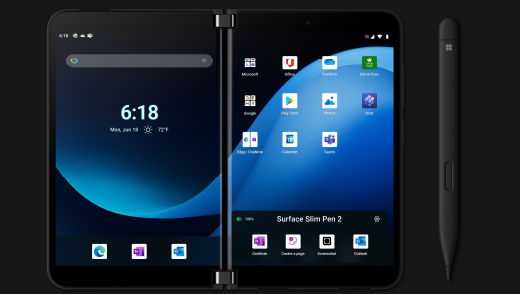
Je kunt als volgt het menu Pen aanpassen en gebruiken.
- Open Instellingen en tik vervolgens opSurface-penmet verbonden apparaten>.
- Selecteer onder Pensneltoetsende optie Eenmaal klikken, Dubbelklikken of Drukken en vasthouden, afhankelijk van hoe je het menu Pen wilt openen.
- Selecteer op het volgende scherm het menu Pen onder Acties en selecteer vervolgens het pictogram Instellingen .
- Selecteer in het menuscherm Pen in het vak bovenaan de app of actie die u wilt wijzigen en selecteer vervolgens een actie of app die u wilt openen met de bovenste knop op uw Surface Slim Pen 2.
- Als u de volgorde van het menu Pen wilt wijzigen, tikt u op de app of actie, houdt u deze vast en sleept u deze naar de gewenste sleuf in het menu Pen.
- Als u het menu Pen wilt gebruiken, klikt of dubbelklikt u op de bovenste knop van de pen of houdt u deze ingedrukt (afhankelijk van welke knopactie u hebt geselecteerd) en tikt u vervolgens met uw pen op een app of actie in het menu Pen.
Verwante onderwerpen
Meer hulp nodig?
Technische ondersteuning

Voor technische ondersteuning open je de Surface-app, beschrijf je het probleem en selecteer je Hulp vragen.
Ondersteuning van de community

Community's kunnen u helpen vragen te stellen en te horen van experts met uitgebreide kennis. Vraag het de community.
Andere ondersteuningsopties

Als je je Surface niet kunt gebruiken of een vraag hebt over iets anders, open je Hulp vragen om andere ondersteuning online te krijgen.


