
U kunt Office-documenten die zijn opgeslagen in OneDrive, OneDrive voor werk of school of SharePoint invoegen in een Sway door de invoegcode voor dat document in uw Sway te plakken. Sway ondersteunt momenteel het invoegen van Word-, Excel- en PowerPoint-documenten, inclusief afzonderlijke grafieken/tabellen uit Excel.
Opmerking
U moet ervoor zorgen dat de machtigingen van uw Office-documenten die zijn opgeslagen op OneDrive, OneDrive voor werk of school of SharePoint, correct zijn ingesteld voor uw publiek.
Een Office-document insluiten in Sway
Open vanuit OneDrive, OneDrive voor werk of school of SharePoint het Word voor het web, webversie van Excel of webversie van PowerPoint bestand dat u wilt insluiten in Sway.
Klik op Bestandsshare>.
Opmerking
Als u het menu Bestand niet ziet, bevindt u zich waarschijnlijk in de weergavemodus . Klik op Openen>openen in Word voor het web, webversie van Excel of webversie van PowerPoint om het document te openen in de bewerkingsmodus. Vervolgens ziet u het menu Bestand.
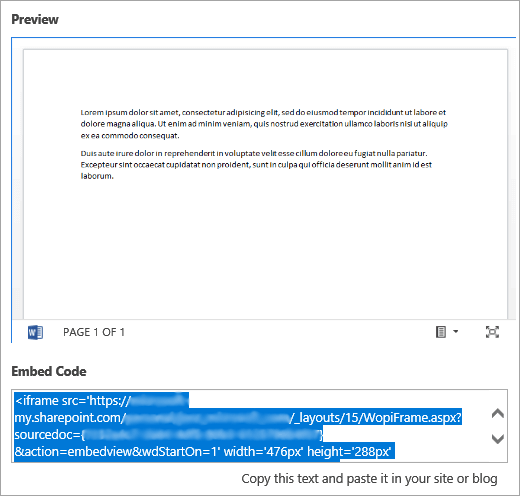
Klik op Insluiten.
Klik op Ctrl+C om de invoegcode te kopiëren.
Meld u aan bij Sway en open de Sway waaraan u uw Office-document wilt toevoegen.
Klik op het pictogram + onder aan een bestaande kaart.
Klik op Media en selecteer Insluiten.
Klik op Ctrl+V om de invoegcode te plakken die u in stap 4 hebt gekopieerd.
Klik op Afspelen om te zien hoe uw Office-document wordt weergegeven in uw Sway.
Opmerking
Degenen met wie u uw Sway hebt gedeeld, hebben toegang tot het Office-document dat u hebt ingesloten. Als u de insluitkaart later verwijdert uit uw Sway, heeft iedereen met wie u uw Sway eerder hebt gedeeld, nog steeds toegang tot dat Office-document. Als u de toegang wilt stoppen, gaat u naar OneDrive, OneDrive voor werk of school of SharePoint en klikt u met de rechtermuisknop op het Office-document. Klik op De> knopMeer opties delen  >Toegang> beherenMeer opties en klik vervolgens op Koppeling verwijderen voor koppelingen die u niet meer wilt delen.
Zie ook
Aan de slag met Office Online in Microsoft 365