

- Voordelen van het Microsoft SwiftKey-account
- Hoe kan ik een Microsoft SwiftKey-account maken of me daarbij aanmelden?
- Hoe kan ik mijn Microsoft SwiftKey-account-id-nummer vinden?
- Hoe werkt een Microsoft SwiftKey-account met een nieuwe telefoon of een nieuw apparaat?
- Hoe kan ik het account wijzigen dat is gekoppeld aan mijn Microsoft SwiftKey-account?
- Hoe kan ik mijn Microsoft SwiftKey-account verwijderen?
- Zijn mijn gegevens beveiligd met een Microsoft SwiftKey-account?
Het Microsoft SwiftKey-account is een gratis service waarmee uw Microsoft SwiftKey-toetsenbord wordt uitgebreid door gebruik te maken van de kracht van de cloud.
1 - Voordelen van het Microsoft SwiftKey-account
Het hebben van een Microsoft SwiftKey-account biedt u op de volgende manieren voordelen:
Persoonlijke instellingen: Krijg betere voorspellingen door Microsoft SwiftKey te laten leren van de manier waarop u typt op verschillende sociale netwerken. Dit verbetert de nauwkeurigheid van het Microsoft SwiftKey-toetsenbord omdat de app de woorden en zinnen begrijpt die voor u belangrijk zijn.
Back-up maken & synchroniseren: Met uw Microsoft SwiftKey-account worden de gegevens van uw geleerde taal veilig opgeslagen en gesynchroniseerd op al uw apparaten. Als u uw telefoon kwijtraakt of een nieuwe koopt, hoeft u het toetsenbord niet opnieuw te trainen. Als u zich aanmeldt bij uw Microsoft SwiftKey-account, krijgt u al uw persoonlijke inzichten direct terug.
Thema's: Met het Microsoft SwiftKey-account hebt u toegang tot gratis thema's waarmee u het uiterlijk van uw toetsenbord kunt wijzigen. Themadownloads zijn gekoppeld aan uw account, wat betekent dat ze veilig blijven en u ze op al uw apparaten kunt gebruiken.
SwiftKey-statistieken: een overzicht van de verschillende onderwerpen waarover u het meest typt, de emoji die u het vaakst gebruikt en hoeveel woorden Microsoft SwiftKey van u heeft geleerd.
2 - Uw Microsoft SwiftKey-account maken
Als u zich wilt registreren, hebt u alleen een e-mailadres van Google of een Microsoft-account nodig.
Registreren tijdens de installatie
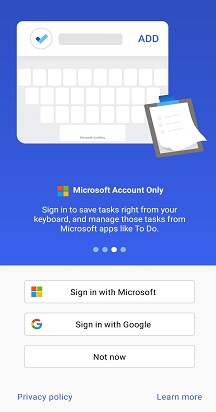
Er is een optie om een Microsoft SwiftKey-account te maken als onderdeel van het installatieproces. Nadat u de eerste drie stappen van het installatieprogramma hebt voltooid, krijgt u de optie om een Microsoft SwiftKey-account te maken. Volg de instructies op het scherm om dit proces te voltooien.
Als u zich in dit stadium niet wilt aanmelden, kiest u gewoon 'Niet nu'. U kunt zich later altijd registreren via de instellingen van Microsoft SwiftKey.
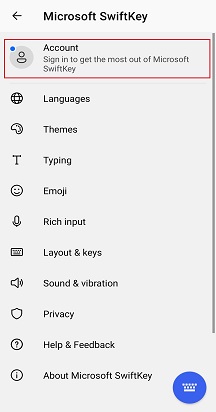
Registreren vanuit de instellingen van Microsoft SwiftKey
- Open de app Microsoft SwiftKey op uw apparaat
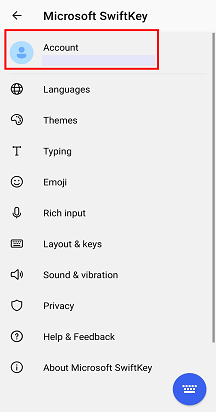
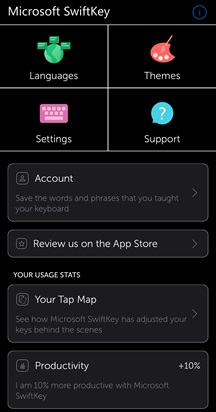
2. Tik op 'Account'
3. Volg de instructies op het scherm
3 - Hoe kan ik mijn Microsoft SwiftKey-account-id-nummer weergeven?
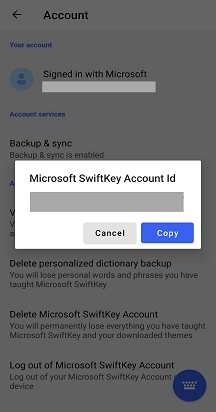
Volg de onderstaande stappen om uw SwiftKey-account-id te vinden.
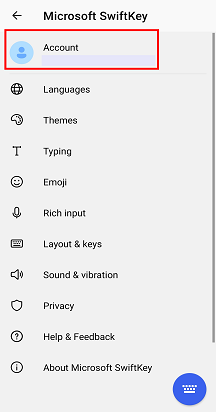
- Open de app Microsoft SwiftKey op uw apparaat
2. Tik op het pictogram 'Account'
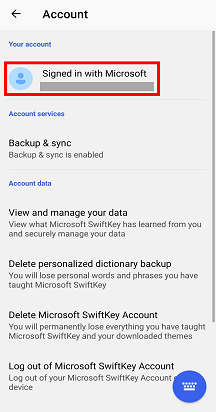
3. Tik bovenaan op 'Account'
4. U ziet uw account-id verschijnen en de optie om deze te kopiëren.
5. U kunt dit vervolgens in een e-mail plakken.
4 - Hoe werkt een Microsoft SwiftKey-account met een nieuwe telefoon of een nieuw apparaat?
Het Microsoft SwiftKey-account zorgt ervoor dat uw persoonlijke taalmodel en al uw gedownloade thema's naadloos worden gesynchroniseerd. U hoeft zich alleen maar aan te melden bij uw Microsoft SwiftKey-account met uw Google-account of Microsoft-account.
Opmerking: Status, instellingen, klemborditems en fotothema's maken momenteel geen deel uit van back-ups en synchronisaties in het Microsoft SwiftKey-account.
5 - Hoe kan ik het account wijzigen dat is gekoppeld aan mijn Microsoft SwiftKey-account?
Als u het account wilt wijzigen dat is gekoppeld aan uw Microsoft SwiftKey-account, kunt u dit doen door de onderstaande stappen te volgen:
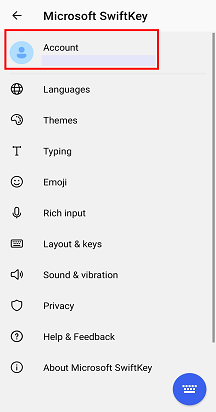
- Open de app Microsoft SwiftKey op uw apparaat
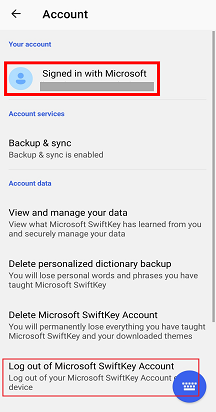
2. Tik op 'Account'
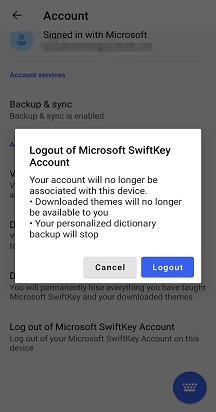
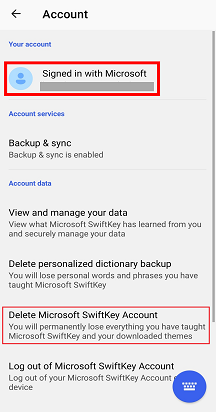
3. Schuif omlaag naar en tik op 'Afmelden bij Microsoft SwiftKey-account'
4. Selecteer 'Afmelden'
5. Ga na het afmelden terug naar 'Account'
6. Log in met het nieuwe/juiste Google-account
6 - Hoe kan ik mijn Microsoft SwiftKey-account verwijderen?
Als u uw Microsoft SwiftKey-account niet langer wilt gebruiken of als u het account wilt wijzigen dat is gekoppeld aan uw Microsoft SwiftKey-account, kunt u dit doen door de volgende stappen uit te voeren:
- Open de app Microsoft SwiftKey op uw apparaat
2. Tik op 'Account'
3. Tik op 'Verwijder Microsoft SwiftKey-account'
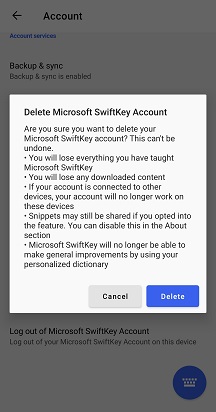
4. Selecteer 'Verwijderen'
Hiermee wordt de registratie van al uw verbonden apparaten ongedaan gemaakt en worden de back-upgegevens uit uw Microsoft SwiftKey-account verwijderd.
7 - Zijn mijn gegevens beveiligd met een Microsoft SwiftKey-account?
We nemen de privacy van onze gebruikers zeer serieus en zorgen ervoor dat uw gegevens worden beschermd en veilig worden opgeslagen.
Het Microsoft SwiftKey-account is een op-in, beveiligde, versleutelde service die u volledige controle over uw gegevens geeft. Ons robuuste privacybeleid legt uw rechten en privacy uit en beschermt deze.
Neem contact met ons op
Neem voor meer hulp contact op met ondersteuning op Microsoft SwiftKey Support - Contact opnemen