
Voeg studenten toe aan een klasteam dat u al hebt gemaakt. U kunt ook bepalen of ze eerdere opdrachten van de klas moeten ontvangen. Als u problemen ondervindt bij het toevoegen van studenten aan uw klas, neemt u contact op met uw IT-beheerder om te controleren of u de juiste machtigingen hebt.
Tip
Als uw IT-Beheer Microsoft 365-groepen voor uw klassen heeft gemaakt, vraagt u om de groepsnaam. U kunt de groepsnaam invoeren om alle studenten nogmaals toe te voegen. Meer informatie.
Studenten toevoegen
- Navigeer naar het klasteam waaraan u een leerling/student wilt toevoegen en selecteer vervolgens Meer opties
 naast uw klasteam.
 - Selecteer Lid toevoegen.

- Typ de naam van de leerling/student en kies deze in de lijst om deze toe te voegen aan de klas.
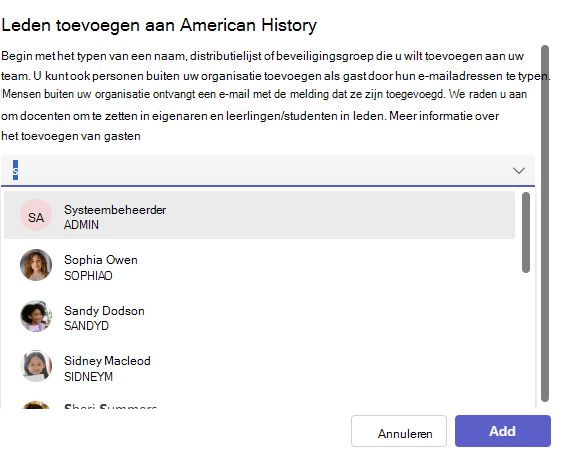
- Wanneer alle leerlingen/studenten zijn geselecteerd, kiest u de knop Toevoegen .
Werk toewijzen aan nieuwe studenten
Wanneer u nieuwe studenten aan uw klas hebt toegevoegd, kiest u de eerdere opdrachten die u naar hen wilt sturen.
Navigeer naar de klas en selecteer Opdrachten.
Kies de toewijzing in uw lijst of zoek deze op trefwoord in het opdrachtvak.
Selecteer het pictogram Meer... > Bewerken.
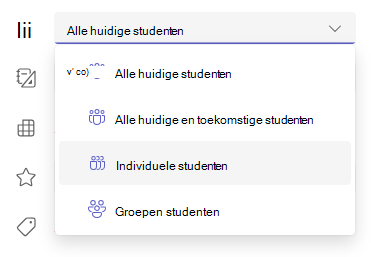
Navigeer naar het veld Toewijzen aan en kies de optie voor Afzonderlijke leerlingen/studenten.
Selecteer een leerling/student in de klaslijst.
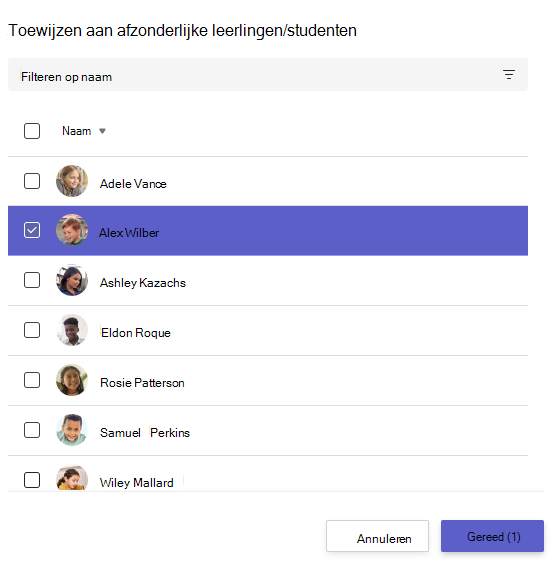
Maak uw keuze en selecteer vervolgens Gereed. De nieuwe student die is toegevoegd nadat de opdracht is gemaakt, ontvangt de opdracht.
Opmerking
Als u een sluitingsdatum voor de opdracht kiest, kunnen studenten de opdracht ontvangen tot de sluitingsdatum. Als de sluitingsdatum is verstreken, kunt u geen studenten meer toevoegen.
Bij het maken van nieuwe opdrachten, kunt u ervoor zorgen dat deze automatisch worden toegewezen aan toekomstige studenten door de bovenstaande stappen te volgen.
Meer informatie
- Leerlingen/studenten uit een klasteam verwijderen
- Meer informatie over Microsoft 365-groepen
- Een opdracht maken