
Gebruik Teams op het bureaublad of web om bestanden te verwijderen. Gebruik SharePoint of OneDrive om ze te herstellen.
Een bestand verwijderen uit OneDrive
- Selecteer OneDrive
 in Teams.
 - Selecteer Mijn bestanden
 .
. - Beweeg de muisaanwijzer over het bestand dat u wilt verwijderen en selecteer Meer acties
 >
> .
.
Het bestand wordt verplaatst naar het pictogram van de .
Een bestand herstellen vanuit OneDrive
- Selecteer OneDrive in Teams.
- Selecteer Prullenbak .
- Zoek het bestand dat u wilt herstellen.
- Klik met de rechtermuisknop op het bestand en selecteer Herstellen Pictogram
 .
.
Het bestand wordt hersteld naar de laatste locatie waar het is opgeslagen.
Een bestand uit een kanaal verwijderen
Ga onder
 naar Kanalen.
Selecteer het kanaal waaruit u een bestand wilt verwijderen.
Selecteer het tabblad Gedeeld .
Zoek het bestand dat u wilt verwijderen.
Beweeg de muisaanwijzer over het bestand en selecteer Meer opties
 >
> verwijderen .
Als u meerdere bestanden tegelijk wilt verwijderen, beweegt u de muisaanwijzer over elk bestand en selecteert u het omcirkelde vinkje in de linkerkolom. Plaats de muisaanwijzer op een van de bestanden en selecteer Meer opties
> verwijderen .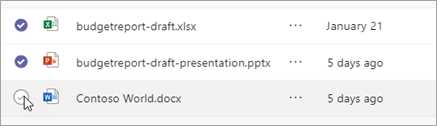
Een bestand uit een chat verwijderen
U kunt een bestand verwijderen uit een chatbericht dat u al hebt verzonden door het bericht te bewerken (zie Een verzonden bericht bewerken of verwijderen voor instructies).
Een verwijderd kanaalbestand herstellen
Ga onder
naar Kanalen.Selecteer het kanaal waaruit u een bestand wilt verwijderen.
Selecteer het tabblad Gedeeld.
Selecteer Het pictogram >Meer opties
 Openen in SharePoint.
Selecteer in SharePoint de knop Prullenbak
.Beweeg de muisaanwijzer over de bestanden die u wilt herstellen en selecteer het omcirkelde vinkje in de linkerkolom van de rij van het bestand.
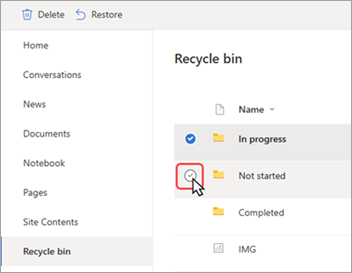
Selecteer Herstellen Pictogram
.
Het bestand wordt hersteld naar de laatste locatie waar het is opgeslagen.
Verwante onderwerpen
Eerste dingen die u moet weten over bestanden in Microsoft Teams