
Gebruik Teams op het bureaublad of web om snel persoonlijke of teambestanden te verplaatsen of te kopiëren.
Bestanden verplaatsen of kopiëren
Een bestand verplaatsen of kopiëren in Teams:
Selecteer in Teams OneDrive
 >
> Map mijn bestanden .
Zoek het bestand dat u wilt verplaatsen of kopiëren. Een bestand zoeken vanuit een specifiek kanaal:
- Zoek het kanaal onder Snelle toegang of Meer locaties....
- Navigeer naar het kanaal op het
 en selecteer het tabblad Gedeeld .
Beweeg de muisaanwijzer over het bestand en selecteer Meer opties
 >Verplaatsen naar
 of Kopiëren om
 .
. Opmerking
Als u meerdere bestanden naar dezelfde locatie wilt verplaatsen of kopiëren, plaatst u de muisaanwijzer op elk bestand en selecteert u het omcirkelde vinkje in de linkerkolom.
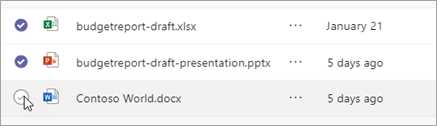
Selecteer vervolgens Meer opties
naast een van de bestanden en kies Verplaatsen naar of Knop Kopiëren om .
Selecteer de map waarnaar u het bestand of de bestanden wilt verplaatsen of kopiëren.
Selecteer Hierheen verplaatsen.
Opmerking
U hoeft geen bestand te kopiëren om het in meerdere kanalen en chats te delen. Deel in plaats daarvan een koppeling naar de koppeling. Zie Een koppeling naar een bestand in Teams ophalen voor instructies.