
Important
This article discusses the Briefing email. We've paused sending Briefing emails to make some improvements. Please refer to this page to learn more about the change. In addition, to eliminate confusion and align with the Briefing email pause, we've hidden the Briefing settings page referred to in this article.
Important
This article also discusses the Digest email. We've paused the Digest emails, which are typically sent twice a month. All the content from Digest emails is still available within the Viva Insights app in Teams or on the web. You can continue to explore and analyze your data insights seamlessly. To learn more about this change, refer to the Digest email pause.
Use the Settings page to configure the features for the Microsoft Viva Insights app. For example, you can turn reminders on or off, change the day and hour settings for features like Praise in Viva Insights and Reflect, and set your lunch hours.
To reach the Settings page:
- Select the ellipsis (...) in the upper-right corner of any page.
- Select Settings.
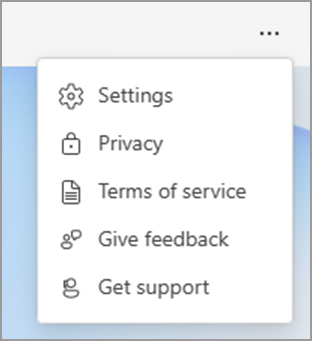
You can configure settings for the following features:
| Feature | Settings |
|---|---|
| Work week | Edit the days of the week that you work, your start time, end time, and your time zone. These settings are synchronized with your Outlook settings. If you change in one place, they'll be updated everywhere that they appear. |
| Briefing | Set up what time of day you receive the Briefing email in your inbox, which items you want to see more often in your Briefing email, or unsubscribe. For more information about these settings, refer to Briefing settings. |
| Virtual commute | Choose whether you want a reminder to wrap up your day and when you want to see that reminder. |
| Protect time | Use the Protect time section to update:
|
| Reflection | To get in the habit of regular check-ins, you can set up a reminder to reflect. Learn more about the Reflect feature in Reflect in Viva Insights. |
| Praise | Like Reflection, you can set up regular reminders to send praise to your colleagues. Learn more about the Praise feature in Praise in Viva Insights. |
| Effective meetings | Use these settings to have Viva Insights automatically add a Teams link to your meeting invite or shorten your meeting durations. You can also turn on and off meeting effectiveness survey requests. For more information about meeting effectiveness, refer to Meeting category insights, Meeting effectiveness surveys in Viva Insights, and Meeting habits. |
| Privacy | Use this section to opt in or out of the following features:
|
About reminders
You can set reminders for several features in the Viva Insights app. You can schedule these reminders for any day of the week, including days not configured as workdays in your Outlook settings.
When you set reminders:
- The time you select will apply to every day on which you'll see reminders; you can’t set different times for different days of the week.
- They won’t arrive at exactly the scheduled time, but within 15 minutes on either side of the scheduled time. For example, if your reminder is scheduled for 5:00, the reminder could show up anytime between 4:45 and 5:15.
- Each reminder shows up in your Teams activity feed. When you see it, you can select it there and it'll open the feature (reflection, praise, virtual commute, or no-meeting day) directly in the Viva Insights app.