
Opmerking
Clipchamp moet zijn ingeschakeld voor je organisatie om 'Een video maken' te zien en te gebruiken in Copilot Create.
Met Clipchamp kunnen commerciële gebruikers (degenen die toegang hebben tot Clipchamp met een EntraID-account) met een Microsoft 365-abonnement en toegang tot Copilot Chat video's maken.
Alleen gebruikers in organisaties waar Clipchamp is ingeschakeld door hun beheerder, zien de optie 'Een video maken' in Copilot Create.
Met Copilot kunnen gebruikers de gewenste video beschrijven door een prompt in te voeren in de hub Maken van Copilot. Gebruikers kunnen de functie 'Een video genereren' ook rechtstreeks in de Clipchamp-video-editor-app gebruiken.
De functie gebruikt vervolgens de prompt om een script te genereren, een door AI gegenereerd stemverhaal te maken en stockbeelden samen te stellen om een video voor de gebruiker samen te stellen in Clipchamp.
De video kan verder worden bewerkt (script wijzigen, stem wijzigen, stock ruilen met gebruikersmedia) door de gebruiker met behulp van al onze bestaande videobewerkingshulpmiddelen in Clipchamp.
Video maken in Copilot
Beginnen vanaf de hub Maken
- Open hub maken vanuit Copilot. Het is een van de opties in het menu aan de linkerkant bij het starten van de Copilot-app in Windows of wanneer je naar m365.cloud.microsoft in de browser gaat. Ondersteunde browsers voor het maken van video's in Copilot zijn Edge, Chrome en Safari. Meer informatie over het gebruik van Maken in Microsoft Copilot.
- Klik op het beschrijvingsvak en voer je prompt in of gebruik een van de voorgestelde prompts om je video te maken.
- Als u wilt dat de inhoud van de video afkomstig is van een PowerPoint-diaserie die u al hebt gemaakt, voegt u een PowerPoint-bestand toe. Zie het gedeelte over onderstaande vertrouwelijkheidslabels.
- Selecteer de pijl om de prompt te verzenden zodra u tevreden bent. Wacht ongeveer 30 seconden totdat er een video voor u wordt gemaakt.
- Als het concept is gemaakt, kunt u het inline bekijken. Speel deze af om een voorbeeld van de video te bekijken.
- Als je wijzigingen wilt aanbrengen in de conceptvideo, selecteer je de knop Openen met Clipchamp. Je kunt ook opnieuw vragen stellen en een nieuwe iteratie van je conceptvideo laten maken. Een nieuwe video wordt voor u opnieuw gegenereerd onder de huidige video.
- Als je de video opent in de video-editor van Clipchamp, kun je delen van de video verder personaliseren en bewerken met behulp van de bewerkingshulpmiddelen van Clipchamp.
- Klik op de knop Exporteren in de koptekst en je video is beschikbaar om eenvoudig te delen.
Beginnen vanaf Clipchamp
- Open de video-editor van Clipchamp en meld je aan met je Microsoft-bedrijfsaccount met een Microsoft 365-abonnement met toegang tot Copilot Chat.
- Maak een nieuwe video.
- Je ziet het paneel Een video genereren. Voer je eigen prompt in of kies een voorgestelde prompt om aan de slag te gaan en pas deze naar behoefte aan.
- Selecteer de pijl om de prompt te verzenden zodra u tevreden bent. Wacht 30 seconden tot een minuut totdat er een video voor u wordt gemaakt.
- Zodra de tijdlijn is gemaakt, wordt deze gevuld met video-assets. Speel deze af om een voorbeeld van de video te bekijken.
- Als je de toon van het script wilt wijzigen of een nieuwe video wilt maken, gebruik je het paneel naast het voorbeeld om je prompt te bewerken of een toon te kiezen zoals professioneel of informeel. Er wordt een nieuwe video gegenereerd die de huidige video vervangt. Als u wilt teruggaan, klikt u op de knop Ongedaan maken.
- Je kunt extra bewerkingen in je video aanbrengen met gebruik van de ingebouwde bewerkingshulpmiddelen van Clipchamp.
- Wanneer je klaar bent om op te slaan en te delen, klik je bovenaan op de knop Exporteren . Je video wordt weergegeven als een MP4-bestand, zodat je het eenvoudig kunt delen.
Een video maken van PowerPoint-bestanden waarop een gevoeligheidslabel is toegepast
Kan ik gelabelde PowerPoint-bestanden converteren naar video's?
Ja, hoewel dit niet beschikbaar was in eerdere versies van de functie voor het maken van video's in Copilot, is het nu wel mogelijk. Dit betekent dat zowel niet-gelabelde PowerPoint-bestanden als bestanden met onbeveiligdevertrouwelijkheidslabels kunnen worden geconverteerd naar video's.
Hoe kan ik beschermde en niet-beschermde etiketten identificeren?
De eenvoudigste manier om onbeveiligde labels te identificeren, is door te zoeken naar een slotpictogram dat over het schild van het label is gelegd. Microsoft 365-beheerders voor uw organisatie definiëren hun eigen hiërarchie van gevoeligheidslabels, maar de pictogrammen komen altijd overeen met het beveiligingsniveau van een bepaald label.
Het volgende algemene label is bijvoorbeeld onbeschermd.
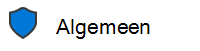
Terwijl het label Alleen ontvangers het slotpictogram over het schild bevat, wat het identificeert als een beschermd label.

Wat gebeurt er als ik een beveiligd PowerPoint-bestand probeer te converteren naar een video?
Het systeem staat niet toe dat beveiligde PowerPoint-bestanden worden geüpload. In dit geval wordt een foutbericht weergegeven waarin staat dat bestanden met beveiligde vertrouwelijkheidslabels niet worden ondersteund.
Worden beschermde labels in de toekomst ondersteund?
We werken eraan om in toekomstige versies stapsgewijs ondersteuning voor beschermde labels toe te voegen.
Waar kan ik video's maken van PowerPoint-bestanden?
Open hub maken vanuit Copilot. Het is een van de opties in het menu aan de linkerkant bij het starten van de Copilot-app in Windows of wanneer je naar m365.cloud.microsoft in de browser gaat. Ondersteunde browsers voor het maken van video's in Copilot zijn Edge, Chrome, Safari.
Als u wilt dat de inhoud van de video afkomstig is van een PowerPoint-diaserie die u al hebt gemaakt, voegt u een PowerPoint-bestand toe via de tegel onder het chattekstveld.
Veelgestelde vragen
Wat doet 'Een video maken'?
In de Create Hub kunnen gebruikers Copilot vragen om 'een video te maken over...'. De functie genereert een videoscript en gebruikt vervolgens stockbeelden (uit interne stockbibliotheken) voor de video. In Clipchamp kunnen gebruikers de functie 'Een video genereren' gebruiken om hetzelfde te doen. We maken een Clipchamp-videoproject en geven dit inline weer. Gebruikers kunnen het videoproject vervolgens bekijken in Clipchamp.
De AI beoordeelt de aanvraag van de gebruiker, bepaalt de beste sjabloon en gebruikt vervolgens AI om een videoscript te genereren. Een combinatie van AI en semantisch zoeken wordt gebruikt om het meest geschikte stockmateriaal te vinden voor bij het videoscript.
Hoe krijg ik toegang tot de hub maken?
Het maken van video's, mogelijk gemaakt door Clipchamp in de Create Hub, is momenteel alleen beschikbaar voor commerciële gebruikers (Entra ID) met een Microsoft 365-abonnement en toegang tot Copilot Chat. Clipchamp moet zijn ingeschakeld voor je organisatie om 'Een video maken' in Copilot Hub te zien en te gebruiken.
Moet ik betalen voor het maken van video's in Copilot?
Je hebt toegang tot het maken van video's als een commerciële gebruiker (Entra ID) met een Microsoft 365-abonnement en toegang tot Copilot Chat.
Ik heb een document dat ik met Copilot wil converteren naar video. Hoe kan ik dat doen?
De mogelijkheid van Copilot voor het maken van video's ondersteunt momenteel het maken van video's vanuit PowerPoint-diapresentaties. Het biedt geen ondersteuning voor het maken van video's van andere documenttypen. Zie ook de sectie over gevoeligheidslabels hieronder.
Genereert het maken van video's in Copilot pixels, afbeeldingen of videoclips tijdens het maken?
Er worden geen pixels, afbeeldingen of videoclips gegenereerd tijdens het compositieproces. We begrijpen hoe belangrijk het is om zorgen rond generatieve beeld- en video-inhoud weg te nemen. Onze huidige mogelijkheden richten zich op het gebruik van hoogwaardige stockinhoud voor het samenstellen van je video.
Welke operationele factoren en instellingen maken effectief en verantwoord gebruik van videocreatie met Copilot mogelijk?
Alle video's die zijn gegenereerd door de functie voor videomakers, worden opgeslagen in het zakelijke OneDrive van de gebruiker in een map genaamd Clipchamp. Hoewel het videoprojectbestand over het algemeen klein is (inhoudsassets worden gekoppeld, niet ingesloten), mag de OneDrive-opslag van de gebruiker niet vol zijn.
Welke onderdelen van het maken van video's met Copilot-functionaliteit worden door AI gegenereerd?
Het uitvoervideoproject van Clipchamp kan de volgende door AI gegenereerde elementen bevatten:
- Titel, tekstinhoud, script
- Tekst-naar-spraak gesproken tekst
Het uitvoervideoproject van Clipchamp kan de volgende niet-door AI gegenereerde elementen bevatten:
- Stockvideo's en afbeeldingen
- Projectstructuur en -elementen
Kan ik video's maken in verschillende talen of gelokaliseerde indelingen?
U kunt video's maken in verschillende talen of gelokaliseerde indelingen. Typ je prompt in de gewenste taal en wij genereren een gelokaliseerde video-uitvoer. Dit betekent dat tekst, voice-overs en visuals worden afgestemd op de taal en context die je biedt, wat een authentieke en regionaal relevante ervaring garandeert.
Is het mogelijk om het maken van video in de hub maken op tenant- of gebruikersniveau uit te schakelen?
Op dit moment niet. Gebruikers moeten naar de hub Maken in Copilot gaan om dit proces te gebruiken en te activeren of het te gebruiken in de gebruikersinterface van de Clipchamp video-editor. De functie is niet beschikbaar in de hoofdversie van Copilot voor werkchat of elders.