
Bij aanmelding bij de video-editor van Clipchamp in de browser zien sommige gebruikers mogelijk een versie van dit bericht:
'We hebben gedetecteerd dat uw hardware momenteel niet wordt ondersteund door Clipchamp. Probeer voor een optimale ervaring uw besturingssysteem of internetbrowser bij te werken naar de nieuwste versies.'
Als u dit ziet, controleert u eerst of u:
- Werk op een desktop- of laptopcomputer, niet op een tablet of smartphone
- Als u in de browser werkt, Microsoft Edge of Google Chrome gebruikt
- Chrome of Edgehebben bijgewerkt naar de nieuwste versie
- Uw besturingssysteem hebben bijgewerkt
Verbeterde webbeveiliging in Edge
Als u bovendien toegang hebt tot Clipchamp in Edge, controleert u of Extra beveiliging is ingeschakeld voor Clipchamp.
Als dit is ingeschakeld, ziet u dit of een vergrendelingspictogram in de adresbalk:

Deze functie is nuttig op sommige websites, maar kan in sommige gevallen ook zijn doel overschrijden en legitieme webtechnologieën blokkeren die onze editor nodig heeft om correct te functioneren.
We raden je aan app.clipchamp.com in Edge op de witte lijst te zetten als je de Clipchamp video-editor gebruikt voor persoonlijke accounts.
Als u de werk- of schoolversie van Clipchamp gebruikt, wordt het webadres niet app.clipchamp.com en is het afhankelijk van bijvoorbeeld het SharePoint- of OneDrive-adres van uw organisatie of onderwijsinstelling https://contoso.sharepoint.com/. Controleer of Toegevoegde beveiliging is ingeschakeld in je Edge. In dat geval raden we u ook aan de volgende stappen te proberen.
Klik op Extra beveiliging of op het vergrendelingspictogram links van het adresveld van de browser en zoek naar de traceerpreventie voor deze siteregel :
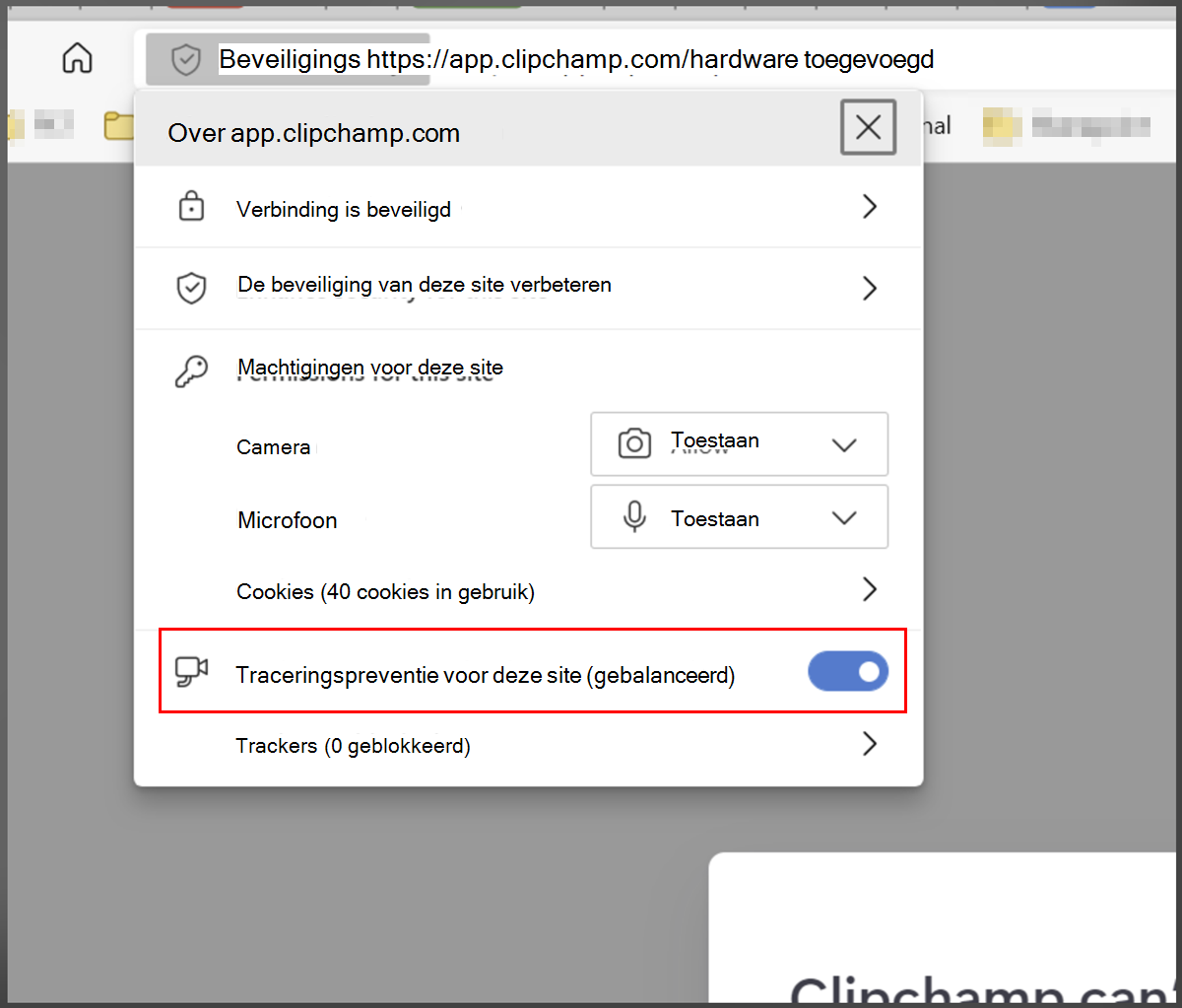
Schakel vervolgens traceerpreventie uit:

Laad daarna de pagina opnieuw en controleer of Clipchamp nu werkt zoals bedoeld.

Als u een lijst met websites op de witte lijst wilt bekijken en beheren, gaat u naar edge://settings/privacy/trackingPreventionExceptions
Browserextensies controleren
Sommige browserextensies kunnen elementen op websites blokkeren, zoals app.clipchamp.com die nodig zijn om de video-editor correct te laden. Als u Chrome- of Edge-extensies hebt geïnstalleerd, controleert u of deze worden geladen als u deze uitschakelt of het Clipchamp webadres op de witte lijst zet.
Voor de persoonlijke versie van Clipchamp is het adres dat op de witte lijst moet worden gezet https://app.clipchamp.com/.
Voor Clipchamp voor werk- of schoolaccounts is het adres dat u op de witte lijst wilt plaatsen de SharePoint- of OneDrive-URL van uw organisatie, bijvoorbeeld https://contoso.sharepoint.com/.
Hardwarevereisten controleren
Als de bovenstaande stappen niet helpen, is het mogelijk dat uw computer niet voldoet aan de hardwarevereisten om ervoor te zorgen dat Clipchamp werkt zoals verwacht. Je beschikbare geheugen/RAM moet minstens 8 GB zijn (16 GB of meer is beter) en je computer moet een 64-bits computer zijn met een 64-bits besturingssysteem en de 64-bits versie van Edge of Chrome.
De grafische kaart is een andere belangrijke factor en zou een recent model moeten zijn. Dit is belangrijk omdat videobewerking rekenintensief is, zowel de CPU als de GPU gebruikt en oudere apparaten tot het uiterste kan drijven.
Bovendien moet de interne schijf van uw computer voldoende vrije ruimte hebben, die nodig is voor tijdelijke bestanden, en ruimte tijdens de videoverwerkings- en -exportfase. De beschikbare vrije ruimte moet groter zijn dan de grootte van de videobestanden die u in uw project gebruikt.
Als u met een oudere computer werkt die niet aan deze vereisten voldoet, werkt de editor mogelijk nog wel, maar houd er rekening mee dat er problemen kunnen optreden zoals trage prestaties, vastlopen en vastlopen, en dat u het prettiger zou kunnen doen op een andere computer.
Probeer de desktop-app van Clipchamp voor Windows
Als u Windows gebruikt, kunt u controleren of de desktop-app van Clipchamp op uw computer wordt gestart als alternatief voor toegang tot de video-editor in de browser. Start de app in Windows 11 via het zoekveld op de taakbalk of zoek deze in Alle apps.
Op Windows 10 en 11 kunt u het ook installeren vanuit de Microsoft Store.
Als de bureaublad-app al beschikbaar is op uw apparaat, maar deze al enige tijd niet is geopend, moet u de app mogelijk bijwerken naar de nieuwste versie voordat deze wordt gestart.
Brave-browser
Voor iedereen die Clipchamp opent in de Brave-browser (wat zou moeten werken omdat deze ook op Chromium is gebaseerd, zoals Chrome en Edge), ziet u mogelijk een foutmelding over 'niet-ondersteunde hardware of verouderde Chrome-versie' vanwege de functie tegen vingerafdrukken in de Brave-schilden.
In dit geval kunt u het volgende proberen:
- Klik op het pictogram van de leeuw aan de rechterkant van de adresbalk.
- Vingerafdrukken tijdelijk toestaan in Clipchamp.
Extra probleemoplossing
Als het probleem zich blijft voordoen, kan dit komen doordat in de browser sommige grafische kaartstuurprogramma's automatisch worden uitgeschakeld waardoor de kaart instabiel wordt. Chrome staat bijvoorbeeld niet toe dat sommige geïntegreerde Intel HD-afbeeldingen WebGL initialiseren, wat een vereiste is om Clipchamp te kunnen gebruiken.
Om dit op te lossen, kunt u proberen de vlag #ignore-GPU-blocklist in Chrome in te schakelen, zodat alle grafische (GPU) stuurprogramma's kunnen worden gebruikt.
Waarschuwing: Houd er rekening mee dat, afhankelijk van de problemen met het stuurprogramma, het wijzigen van deze instelling ertoe kan leiden dat Chrome crasht of zich vreemd gedraagt.
Als u deze optie wilt proberen, gaat u op een nieuw tabblad naar chrome://flags/#ignore-gpu-blocklist en kiest u naast Softwareweergavelijst overschrijven de optie Ingeschakeld. Start Chrome vervolgens opnieuw op:
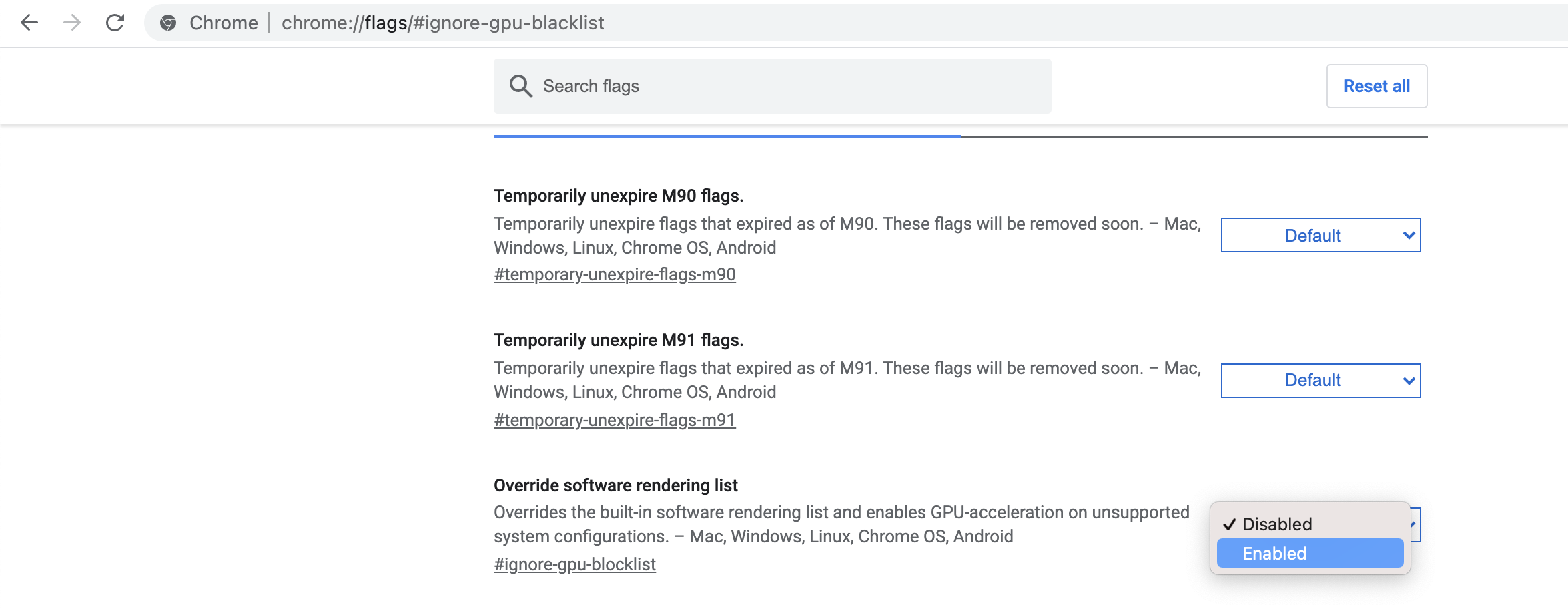
Hiermee wordt de blokkeringslijst uitgeschakeld en wordt mogelijk toegang tot Clipchamp verleend. Als u problemen ondervindt nadat u de vlag hebt ingeschakeld, kunt u deze weer uitschakelen.
Voor meer tips over hoe je ervoor kunt zorgen dat je computer- en browserinstellingen zijn geoptimaliseerd voor de beste ervaring met onze video-editor, zie: Zorg ervoor dat Clipchamp goed voor je werkt.