
U start een afdruktaak, maar u wilt deze annuleren. U kunt het afdrukken rechtstreeks vanuit Excel of vanuit Windows proberen te stoppen. U kunt de afdruktaak echter alleen vanaf uw computer annuleren als de taak niet volledig naar de printer is verzonden.
Een afdruktaak annuleren in Excel
Wanneer u Afdrukken in Excel kiest, wordt het volgende dialoogvenster kort weergegeven.
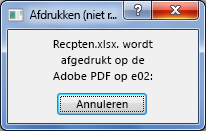
U kunt nu Annuleren selecteren. Als het afdrukvenster te snel verdwijnt, kunt u proberen de afdruktaak in Windows te annuleren.
Afdrukken annuleren vanuit Windows
Klik op de Windows-taakbalk, rechtsonder in het scherm , met de rechtermuisknop op het
 . Als het pictogram niet wordt weergegeven, selecteert u de pijl op de taakbalk om verborgen pictogrammen weer te geven. Als u het printerpictogram nog steeds niet ziet, is de afdruktaak al naar de printer verzonden en is het te laat om te stoppen met afdrukken in Windows. U kunt de afdruktaak op de printer proberen te stoppen.
Selecteer Alle actieve printers weergeven.
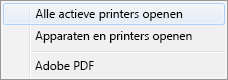
Selecteer de gewenste printer in het dialoogvenster Actieve printers.
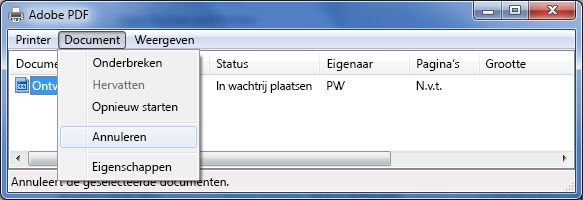
Selecteer de afdruktaak die u wilt annuleren in het dialoogvenster van de printer.
Opmerking
Als u werkt met Windows 10 of 11, moet u mogelijk eerst de printer selecteren die u gebruikt.
Selecteer Document>annuleren.
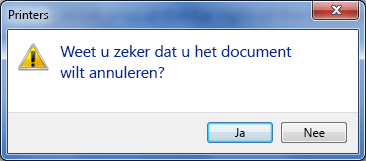
Selecteer Ja om te bevestigen dat u de afdruktaak wilt annuleren.
Wacht totdat de afdruktaak niet meer in de wachtrij met afdruktaken wordt weergegeven en sluit vervolgens het dialoogvenster van de printer.
Als de afdruktaak niet meer wordt weergegeven in de wachtrij of als de afdruktaak volledig naar de printer is verzonden, moet u mogelijk actie ondernemen bij de printer zelf. Wellicht beschikt de printer over een eigen functie voor het annuleren van afdruktaken.