
Het gebruik van een hoge dpi-resolutie (dots per inch) voor het afdrukken levert hoogwaardige afdrukresultaten op, maar het kan langer duren om te afdrukken. U kunt de resolutie-instellingen wijzigen naar een lagere dpi-instelling, afhankelijk van het type printer dat u gebruikt. Als de printer die u gebruikt afdrukken op conceptkwaliteit ondersteunt, kunt u in plaats daarvan conceptkwaliteit opgeven voor sneller afdrukken.
De afdrukresolutie wijzigen
Selecteer het werkblad waarvoor u de afdrukresolutie wilt wijzigen.
a. Selecteer op het tabblad Pagina-indeling, in de groep Pagina-instelling, de afbeelding van de
 het startprogramma.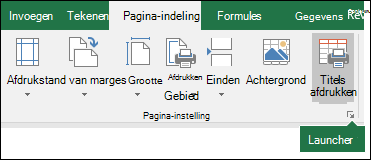
b. Selecteer op het tabblad Pagina , in het vak Afdrukkwaliteit , de resolutie die u wilt gebruiken.
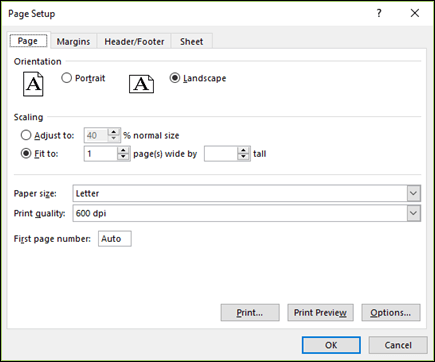
Opmerking
Welke dpi-instellingen beschikbaar zijn, is afhankelijk van het type printer dat u gebruikt.
Afdrukken op conceptkwaliteit opgeven
Selecteer het werkblad dat u wilt afdrukken met behulp van een afdrukvoorbeeld op conceptkwaliteit.
a. Selecteer op het tabblad Pagina-indeling, in de groep Pagina-instelling, de afbeelding van de
het startprogramma.
b. Schakel op het tabblad Blad onder Afdrukken het selectievakje Conceptkwaliteit in.
Meer hulp nodig?
U kunt altijd uw vraag stellen aan een expert in de Excel Tech Community of ondersteuning vragen in Community's.