
In een draaitabel of draaigrafiek kunt u de detailgegevens van een draaitabel of draaigrafiek uitvouwen of samenvouwen, zelfs voor alle detailniveaus in één bewerking. Op Windows en Mac kunt u ook uitvouwen of samenvouwen tot een detailniveau dat verder gaat dan het volgende niveau.
Als u bijvoorbeeld begint op land-/regio-niveau, kunt u uitbreiden naar een stadsniveau dat zowel het niveau van de staat/provincie als de stad uitvouwt. Dit kan een tijdbesparende bewerking zijn wanneer u met een groot aantal detailniveaus werkt. Daarnaast kunt u alle leden voor elk veld in een OLAP-gegevensbron (Online Analytical Processing) uitvouwen of samenvouwen. U kunt ook de details bekijken die worden gebruikt om de waarde in een waardeveld samen te voegen.
Niveaus in een draaitabel uitvouwen of samenvouwen
Ga op een van de volgende manieren te werk in Draaitabel:
Selecteer de knop uitvouwen of samenvouwen naast het item dat u wilt uitvouwen of samenvouwen.
Opmerking
Als u de knoppen uitvouwen of samenvouwen niet ziet, raadpleegt u de sectie knoppen uitvouwen en samenvouwen weergeven of verbergen in een draaitabel in dit onderwerp.
Dubbelklik op het item dat u wilt uitvouwen of samenvouwen.
Klik met de rechtermuisknop op het item, Klik op uitvouwen/samenvouwen en voer een van de volgende handelingen uit:
- Als u de details voor het huidige item wilt zien, selecteert u Uitvouwen.
- Als u de details van het huidige item wilt verbergen, selecteert u Samenvouwen.
- Als u de details van alle items in een veld wilt verbergen, selecteert u heel veld samenvouwen.
- Als u de details van alle items in een veld wilt weergeven, selecteert u heel veld uitvouwen.
- Als u meer details wilt zien dan het volgende niveau, selecteert u Uitvouwen tot '<Veldnaam'>.
- Als u meer details wilt verbergen dan het volgende niveau, selecteert u Samenvouwen tot '<Veldnaam>'.
Niveaus in een draaigrafiek uitvouwen of samenvouwen
Klik in een draaigrafiek met de rechtermuisknop op het categorielabel waarvan u de details wilt weergeven of verbergen, klik op uitvouwen/samenvouwen en voer een van de volgende handelingen uit:
- Als u de details voor het huidige item wilt zien, selecteert u Uitvouwen.
- Als u de details van het huidige item wilt verbergen, selecteert u Samenvouwen.
- Als u de details van alle items in een veld wilt verbergen, selecteert u heel veld samenvouwen.
- Als u de details van alle items in een veld wilt weergeven, selecteert u heel veld uitvouwen.
- Als u meer details wilt zien dan het volgende niveau, selecteert u Uitvouwen tot '<Veldnaam'>.
- Als u meer details wilt verbergen dan het volgende niveau, selecteert u Samenvouwen tot '<Veldnaam>'.
De knoppen uitvouwen en samenvouwen in een draaitabel weergeven of verbergen
De knoppen uitvouwen en samenvouwen worden standaard weergegeven, maar u hebt deze mogelijk verborgen (bijvoorbeeld wanneer u niet wilt dat ze worden weergegeven in een afgedrukt rapport). Als u met deze knoppen detailniveaus in het rapport wilt uitvouwen of samenvouwen, moet u controleren of ze worden weergegeven.
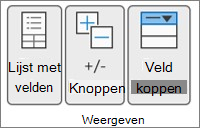
Klik op het tabblad Analyseren in de groep Weergeven op +/- Knoppen om de knoppen uitvouwen en samenvouwen weer te geven of te verbergen.
Opmerking
De knoppen uitvouwen en samenvouwen zijn alleen beschikbaar voor velden met detailgegevens.
Details voor een waardeveld in een draaitabel weergeven of verbergen
U kunt details weergeven of verbergen en de bijbehorende optie in- of uitschakelen.
Details van waardeveld weergeven
Ga op een van de volgende manieren te werk in Draaitabel:
- Klik met de rechtermuisknop op een veld in het waardengebied van de draaitabel en klik vervolgens op Details weergeven.
- Dubbelklik op een veld in het waardengebied van de draaitabel.
De detailgegevens waarop het waardeveld is gebaseerd, worden op een nieuw werkblad geplaatst.
Details van waardeveld verbergen
- Klik met de rechtermuisknop op de tabblad van het werkblad met de gegevens van het waardeveld en klik vervolgens op verbergen of verwijderen.
Schakel de optie voor het weergeven van details van waardeveld uit of in.
Klik op een willekeurige plaats in de draaitabel.
Klik op het tabblad opties of analyseren (afhankelijk van de Excel-versie die u gebruikt) op het lint in de groep draaitabel op opties.
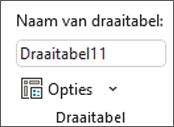
Klik in het dialoogvenster Opties voor draaitabel op het tabblad Gegevens.
Schakel onder draaitabelgegevens het selectievakje Details weergeven inschakelen in of uit, om deze optie in of uit te schakelen.
Opmerking
Deze instelling is niet beschikbaar voor een OLAP-gegevensbron.

Meer hulp nodig?
U kunt altijd uw vraag stellen aan een expert in de Excel Tech Community of ondersteuning vragen in Community's.
Zie ook
De lijst met velden gebruiken om velden in een draaitabel te rangschikken
Slicers gebruiken om gegevens te filteren
Een tijdlijn voor een draaitabel maken om datums te filteren