
Een Microsoft Power Map-rondleiding kan een op tijd gebaseerde relatie laten zien tussen geografische locaties en de bijbehorende gegevens, zoals bevolkingsaantallen, hoge of lage temperaturen of vertragingen bij aankomst van vluchten.
Wanneer u Power Map start vanuit een werkmap die nog geen rondleiding bevat, wordt automatisch een nieuwe rondleiding met één scène gemaakt. Rondleidingen en scènes zijn de basis manier om de Power Map-visualisaties van uw gegevens op te slaan.
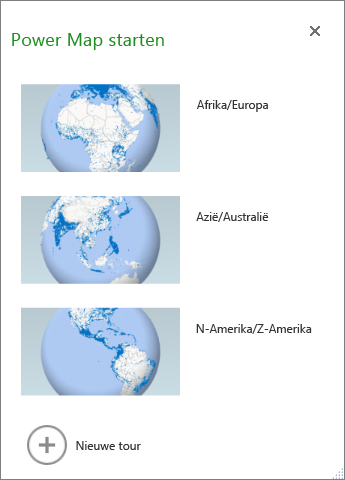
U kunt in een werkmap zo veel rondleidingen maken als u wilt. U schakelt tussen rondleidingen en maakt nieuwe rondleidingen met behulp van het vak Power Map starten . Dit voorbeeld bevat drie rondleidingen waarin de wereldbevolking per continent wordt weergegeven.
Een rondleiding maken
- Selecteer in de Excel-tabel een cel of celbereik met uw gegevens. Doe dit altijd voordat u de rondleiding maakt, omdat u zo de gegevens eenvoudiger aan de nieuwe rondleiding kunt koppelen.
- Klik opKaart>invoegen>Open Power Map.
Het venster Power Map wordt weergegeven, waarin uw nieuwe rondleiding wordt weergegeven.
Een andere rondleiding aan de werkmap toevoegen
- Selecteer in de Excel-tabel een cel of celbereik met uw gegevens. Doe dit altijd voordat u de rondleiding maakt, omdat u zo de gegevens eenvoudiger aan de nieuwe rondleiding kunt koppelen.
- Klik opKaart>invoegen>Open Power Map. Het vak Power Map starten wordt weergegeven.
- Klik op Nieuwe rondleiding.
De nieuwe rondleiding wordt weergegeven in het Power Map-venster. Als er al een andere rondleiding is geopend, wordt deze in Power Map gesloten.
Uw rondleidingen opslaan
Er is geen knop Opslaan in Power Map; alle rondleidingen en scènes worden bewaard in de staat waarin u het venster sluit. Wanneer u uw werkmap opslaat, worden eventuele Power Map-rondleidingen en -scènes mee opgeslagen.
Alle wijzigingen die u aanbrengt in een scène in Power Map tijdens het bewerken, worden automatisch opgeslagen, maar wijzigingen die u aanbrengt in een scène in de afspeelmodus van de rondleiding, zoals het wijzigen van het formaat, het verwijderen van een legenda of het verwijderen van een tijdlijn, worden niet opgeslagen. Alle rondleidingen worden standaard geopend in de bewerkingsmodus en alle scènes in een rondleiding worden weergegeven in het deelvenster Rondleidingseditor.
Een scène toevoegen aan een rondleiding
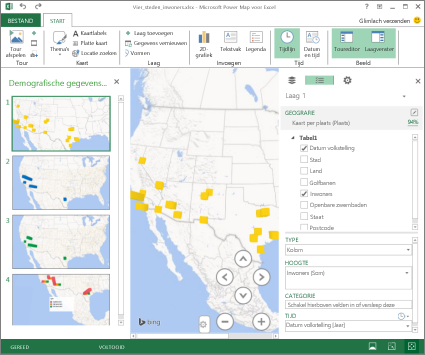
Een rondleiding kan één scène bevatten of meerdere scènes die opeenvolgend worden afgespeeld om verschillende weergaven van uw gegevens te laten zien, zoals het markeren van een sectie van een kaart of het weergeven van andere gegevens die zijn gerelateerd aan de geografische locaties. De eerste scène in de rondleiding kan bijvoorbeeld de toename van de bevolking van steden over een bepaalde periode bevatten, gevolgd door een scène met het aantal openbare zwembaden in deze steden in dezelfde periode, gevolgd door meer scènes met andere informatie over deze steden. In dit voorbeeld ziet u een rondleiding met vier scènes voor bepaalde steden in de V.S. Regio Zuidwest.
Een rondleiding afspelen
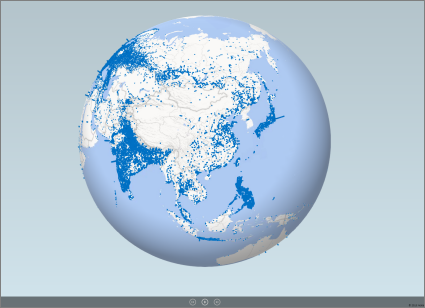
Power Map speelt een rondleiding altijd af in de modus Volledig scherm. De afspeelknoppen zijn onder in het scherm beschikbaar.
- Open de rondleiding vanuit het vak Power Map starten.
- Klik in het venster Power Map op het tabblad Start op Rondleiding afspelen.
Er zijn opties voor onderbreken, afspelen, naar de vorige of volgende scène gaan of teruggaan naar de bewerkingsmodus. Wanneer u de rondleiding onderbreekt, kunt u de 3D-omgeving verkennen en hiermee werken. Wijzigingen die u aanbrengt in de afspeelmodus, worden niet opgeslagen als onderdeel van de scène. Wanneer u het afspelen hervat of teruggaat naar de bewerkingsmodus, gaan de wijzigingen die u hebt aangebracht in de afspeelmodus, verloren.
Opmerking
Met de knop Tour afspelen wordt de tour altijd afgespeeld vanaf de eerste scène. U kunt naar de gewenste scène gaan met de knoppen Volgende en Vorige in de afspeelmodus.
Een rondleiding verwijderen
Opmerking
Met de opdracht Ongedaan maken in Excel kunt u niet een verwijderde rondleiding terugzetten.
- Klik in de werkmap opKaart>invoegen>Power Map openen.
- Klik met de rechtermuisknop op de rondleiding en klik op Verwijderen.
Een rondleiding kopiëren
Klik in het vak Power Map starten met de rechtermuisknop op een rondleiding en klik op Dupliceren. Er wordt nu een nieuwe rondleiding gemaakt die u kunt aanpassen, terwijl de oorspronkelijke rondleiding ongewijzigd blijft.