
Negatieve percentages kunnen moeilijk te herkennen zijn wanneer u een werkblad scant. U kunt ze gemakkelijk vinden door speciale opmaak toe te passen op negatieve percentages of door een regel voor voorwaardelijke opmaak te maken.
Een aangepaste indeling maken
Voer de volgende stappen uit:
Selecteer de cel of cellen die negatieve percentages bevatten. Als u meerdere cellen wilt selecteren, houdt u de Ctrl-toets ingedrukt terwijl u elke cel selecteert.
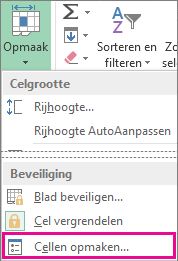
Klik op het tabblad Start opCellen opmaken>.
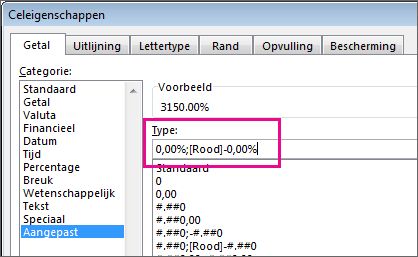
Klik in het vak Celeigenschappen in de lijst Categorie op Aangepast.
Voer in het vak Type de volgende notatie in: 0,00%;[ Rood]-0,00%.
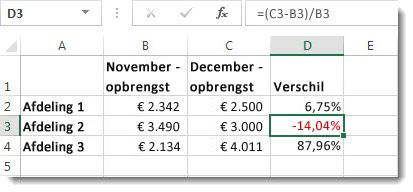
Het negatieve percentage wordt nu rood gemarkeerd.
Tip
Aangepaste notaties worden alleen in de werkmap opgeslagen. De volgende keer dat u deze wilt toepassen, volgt u de bovenstaande stappen 2 en 3. U vindt de aangepaste indeling in de lijst Type . Als u een aangepaste indeling wilt gebruiken in andere werkmappen, slaat u de werkmap op als een sjabloon en baseert u toekomstige werkmappen op die sjabloon.
Een aangepaste opmaakregel maken
Volg deze stappen om een aangepaste opmaakregel te maken. Deze is alleen beschikbaar in het werkblad waarin u deze maakt.
- Selecteer in een werkblad het celbereik waarin u negatieve percentages wilt invoeren.
- Klik op het tabblad Start opNieuwe regel voor voorwaardelijke opmaak>.
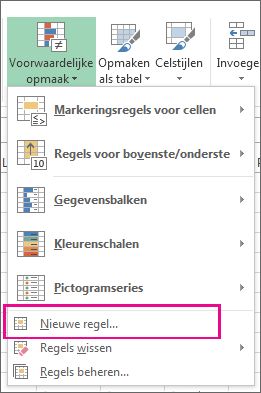
- Selecteer in het vak Nieuwe opmaakregelde optie Alleen cellen opmaken die bevatten.
- Selecteer in de pop-up De regelbeschrijving bewerken in Alleen cellen opmaken metde optie kleiner dan.
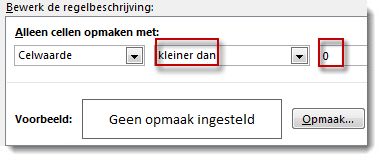
- Typ in het veld het getal 0.
- Klik op Opmaak.
- Selecteer in het vak Celeigenschappen een lettertype of celkleur en klik tweemaal op OK .
Wanneer u een negatief percentage binnen het geselecteerde bereik typt, wordt dit automatisch rood opgemaakt.
Meer hulp nodig?
U kunt altijd een expert in de Excel Tech Community vragen of ondersteuning krijgen in community's.