
Leer hoe u formules maakt en ingebouwde functies gebruikt om berekeningen uit te voeren en problemen op te lossen.
Belangrijk
De berekende resultaten van formules en van sommige Excel-werkbladfuncties kunnen enigszins verschillen tussen een Windows-pc met x86- of x86-64-architectuur en een Windows RT-pc met ARM-architectuur. Meer informatie over de verschillen .
Belangrijk
In dit artikel worden X.ZOEKEN en VERT.ZOEKEN besproken, die vergelijkbaar zijn. Probeer de nieuwe X.ZOEKEN-functie te gebruiken, een verbeterde versie van VERT.ZOEKEN die in elke richting werkt en standaard exacte overeenkomsten retourneert. Het is gemakkelijker en handiger in gebruik dan zijn voorganger.
Een formule maken die naar waarden in andere cellen verwijst
Selecteer een cel.
Typ het gelijkteken (=).
Opmerking
Formules in Excel beginnen altijd met het isgelijkteken.
Selecteer een cel of typ het adres ervan in de geselecteerde cel.
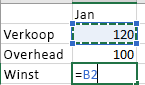
Voer een operator in. Gebruiken
-voor aftrekken.Selecteer de volgende cel of typ het adres ervan in de geselecteerde cel.

Druk op Enter. Het resultaat van de berekening wordt weergegeven in de cel met de formule.
Een formule gebruiken
Wanneer u een formule invoert in een cel, wordt deze ook weergegeven op de formulebalk.

Als u een formule in de formulebalk wilt zien, selecteert u een cel.

Een formule invoeren die een ingebouwde functie bevat
Selecteer een lege cel.
Typ een gelijkteken
=en typ vervolgens een functie. Typ=SUMbijvoorbeeld om de totale verkoop te krijgen.Typ een haakje openen
(.Selecteer het cellenbereik en typ een haakje
)sluiten.
Druk op Enter om het resultaat op te halen.
Onze zelfstudiewerkmap voor formules downloaden
Download de werkmap Aan de slag met formules. Als u geen ervaring hebt met Excel of zelfs als u er enige ervaring mee hebt, kunt u in deze rondleiding kennismaken met de meestgebruikte formules van Excel. Met echte voorbeelden en handige visuals kunt u als een professional SOM, AANTAL, GEMIDDELDE en VERT.ZOEKEN gebruiken.
Uitgebreide informatie over formules
Blader door de afzonderlijke secties in de volgende lijst voor meer informatie over specifieke elementen van formules.
Onderdelen van een Excel-formule
Een formule kan ook een of meer van de volgende elementen bevatten: functies, verwijzingen, operatoren en constanten.
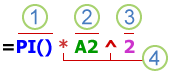
- Functies: De functie PI() geeft als resultaat de waarde van pi: 3,142...
- Verwijzingen: A2 geeft als resultaat de waarde in cel A2.
- Constanten: getallen of tekstwaarden die u rechtstreeks invoert in een formule, zoals 2.
- Operatoren: de operator ^ (caret) verheft een getal tot een bepaalde macht en de operator * (sterretje) vermenigvuldigt een getal.
Constanten in Excel-formules gebruiken
Een constante is een waarde die niet wordt berekend en altijd hetzelfde blijft. De datum 10-9-2008, het getal 210 en de tekst 'Inkomsten per kwartaal' zijn constanten. Een expressie of een waarde die het resultaat is van een expressie, is geen constante. Als u in een formule constante waarden gebruikt in plaats van verwijzingen naar cellen (bijvoorbeeld =30+70+110), verandert de uitkomst van de formule alleen wanneer u de formule zelf aanpast. Over het algemeen is het het beste om constanten in afzonderlijke cellen te plaatsen waar u ze indien nodig eenvoudig kunt wijzigen, en vervolgens naar die cellen te verwijzen in formules.
Verwijzingen in Excel-formules gebruiken
Een verwijzing wordt in Excel gebruikt om op een werkblad een cel of een celbereik aan te geven met de waarden of gegevens die u in een formule wilt gebruiken. Gebruik verwijzingen om gegevens uit verschillende delen van een werkblad in een formule op te nemen of om de waarde uit één cel in verschillende formules te gebruiken. U kunt ook naar cellen in andere werkbladen van dezelfde werkmap en naar andere werkmappen verwijzen. Verwijzingen naar cellen in andere werkmappen worden koppelingen of externe verwijzingen genoemd.
Het verwijzingstype A1
Standaard wordt in Microsoft Excel het verwijzingstype A1 gebruikt. Hierbij worden kolommen aangeduid met letters (A tot en met XFD voor in totaal 16.384 kolommen) en rijen met nummers (1 tot en met 1.048.576). Deze letters en cijfers worden rij- en kolomkoppen genoemd. Als u naar een cel wilt verwijzen, voert u de kolomletter gevolgd door het rijnummer in. B2 verwijst bijvoorbeeld naar de cel op het snijpunt van kolom B en rij 2.
| Gewenste verwijzing | Gebruik |
|---|---|
| De cel in kolom A en rij 10 | A10 |
| Het celbereik in kolom A en rij 10 tot en met 20 | A10:A20 |
| Het celbereik in rij 15 en kolom B tot en met E | B15:E15 |
| Alle cellen in rij 5 | 5:5 |
| Alle cellen in rij 5 tot en met 10 | 5:10 |
| Alle cellen in kolom H | H:H |
| Alle cellen in kolom H tot en met J | H:J |
| Het celbereik in kolom A tot en met E en rij 10 tot en met 20 | A10:E20 |
Een verwijzing maken naar een cel of celbereik op een ander werkblad in dezelfde werkmap
In het volgende voorbeeld wordt met de functie GEMIDDELDE de gemiddelde waarde van het bereik B1:B10 op het werkblad Marketing in dezelfde werkmap berekend.
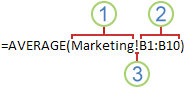
- Verwijst naar het werkblad met de naam Marketing
- Verwijst naar het celbereik van B1 tot en met B10
- Het uitroepteken (!) scheidt de verwijzing naar het werkblad van de verwijzing naar het celbereik
Opmerking
Als het werkblad waarnaar wordt verwezen spaties of getallen bevat, voegt u apostroffen (') toe voor en na de naam van het werkblad, zoals ='123'! A1 of ='Inkomsten januari'! A1.
Het verschil tussen relatieve, absolute en gemengde verwijzingen
Relatieve verwijzingen
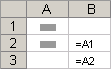
Een relatieve celverwijzing in een formule, zoals A1, is gebaseerd op de relatieve positie van de cel met de formule en de cel waarnaar wordt verwezen. Als de positie van de cel met de formule verandert, verandert ook de verwijzing. Als u de formule kopieert of doorvoert in rijen of kolommen, wordt de verwijzing automatisch aangepast. In nieuwe formules worden standaard relatieve verwijzingen gebruikt. Als u een relatieve verwijzing in cel B2 bijvoorbeeld kopieert of doorvoert naar cel B3, wordt deze automatisch aangepast van =A1 naar =A2.
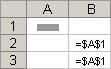
Absolute verwijzingen
Een absolute celverwijzing in een formule, zoals $A$ 1, verwijst altijd naar een cel op een specifieke locatie. Als de positie van de cel met de formule verandert, blijft de absolute verwijzing hetzelfde. Als u de formule kopieert of doorvoert in rijen of kolommen, wordt de absolute verwijzing niet aangepast. Voor nieuwe formules worden standaard relatieve verwijzingen gebruikt en deze zult u dus moeten omzetten in absolute verwijzingen. Als u een absolute verwijzing in cel B2 bijvoorbeeld kopieert of doorvoert in cel B3, blijft deze in beide cellen gelijk, namelijk =$A$1.
Gemengde verwijzingen
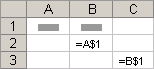
Een gemengde verwijzing heeft een absolute kolom en een relatieve rij, of een absolute rij en een relatieve kolom. Een absolute kolomverwijzing heeft de vorm $A1, $B1, enzovoort. Een absolute rijverwijzing heeft de vorm A$1, B$1, enzovoort. Als de positie van de cel met de formule verandert, verandert de relatieve verwijzing en de absolute verwijzing niet. Als u de formule kopieert of doorvoert in rijen of kolommen, wordt de relatieve verwijzing automatisch aangepast en de absolute verwijzing niet. Als u bijvoorbeeld een gemengde verwijzing van cel A2 kopieert of doorvoert in cel B3, wordt deze verwijzing aangepast van =A$1 naar =B$1.
Het verwijzingstype 3D
Snel verwijzingen maken naar meerdere werkbladen
Als u gegevens in dezelfde cel of hetzelfde celbereik in meerdere werkbladen van een werkmap wilt analyseren, gebruikt u een 3D-verwijzing. Een 3D-verwijzing bevat de cel of het celbereik, voorafgegaan door een bereik van werkbladnamen. In Excel worden alle werkbladnamen van de eerste tot en met de laatste naam in de verwijzing gebruikt. Zo telt u met =SOM(Blad2:Blad13!B5) alle waarden op in cel B5 van alle werkbladen van Blad2 tot en met Blad13.
- Met 3D-verwijzingen kunt u verwijzen naar cellen van andere bladen, namen definiëren en formules maken met de volgende functies: SOM, GEMIDDELDE, GEMIDDELDEA, AANTAL, AANTALARG, MAX, MAXA, MIN, MINA, PRODUCT, STDEV.P, STDEV.S, STDEVA, STDEVPA, VAR.P, VAR.S, VARA, en VARPA.
- U kunt 3D-verwijzingen niet gebruiken in matrixformules.
- U kunt geen 3D-verwijzingen gebruiken met de snijpuntoperator (een enkele spatie) of in formules waarin impliciet snijpunt wordt gebruikt.
Wat gebeurt er als u werkbladen verplaatst, kopieert, invoegt of verwijdert
In de volgende voorbeelden wordt uitgelegd wat er gebeurt wanneer u werkbladen verplaatst, kopieert, invoegt of verwijdert die in een 3D-verwijzing voorkomen. In de voorbeelden worden met de formule =SOM(Blad2:Blad6!A2:A5) de waarden in cel A2 tot en met A5 op werkblad 2 tot en met 6 opgeteld.
- Invoegen of kopiëren Als u bladen tussen Blad2 en Blad6 (het begin- en eindpunt in dit voorbeeld) invoegt of kopieert, worden alle waarden in cel A2 tot en met A5 in de toegevoegde bladen in de berekening opgenomen.
- Verwijderen Als u bladen tussen Blad2 en Blad6 verwijdert, worden de waarden in die bladen niet meer in de berekening opgenomen.
- Verplaatsen Als u de bladen tussen Blad2 en Blad6 verplaatst naar een locatie buiten het bereik waarnaar wordt verwezen, worden de waarden niet meer in de berekening opgenomen.
- Een eindpunt verplaatsen Als u Blad2 of Blad6 naar een andere locatie in dezelfde werkmap verplaatst, wordt de berekening uitgevoerd op het nieuwe bereik.
- Een eindpunt verwijderen Als u Blad2 of Blad6 verwijdert, wordt de berekening uitgevoerd op het nieuwe bereik.
Het verwijzingstype R1K1
U kunt ook een verwijzingstype hanteren waarbij zowel de rijen als de kolommen op het werkblad zijn genummerd. Het verwijzingstype R1K1 is handig voor het berekenen van rij- en kolomposities in macro's. Bij het verwijzingstype R1K1 wordt in Excel de locatie van een cel aangegeven met een R, gevolgd door het rijnummer en een K, gevolgd door het kolomnummer.
| Verwijzing | Betekenis |
|---|---|
| R[-2]K | Een relatieve verwijzing naar de cel die zich twee rijen hoger in dezelfde kolom bevindt. |
| R[2]K[2] | Een relatieve verwijzing naar de cel die zich twee rijen lager en twee kolommen naar rechts bevindt. |
| R2K2 | Een absolute verwijzing naar de cel in de tweede rij en de tweede kolom. |
| R[-1] | Een relatieve verwijzing naar de hele rij die zich boven de actieve cel bevindt. |
| R | Een absolute verwijzing naar de huidige rij. |
Wanneer u een macro opneemt, worden in Excel voor sommige opdrachten het verwijzingstype R1K1 gebruikt. Als u bijvoorbeeld een opdracht opneemt, zoals het selecteren van de knop AutoSom om een formule in te voegen waarmee een celbereik wordt opgeteld, wordt de formule opgenomen met R1K1-verwijzingen en niet met A1-verwijzingen.
U kunt het verwijzingstype R1K1 in- of uitschakelen door het selectievakje R1K1-verwijzingstype in of uit te schakelen in het gedeelte Werken met formules in de categorie Formules van het dialoogvenster Opties . Als u dit dialoogvenster wilt weergeven, selecteert u het tabblad Bestand .
Meer hulp nodig?
U kunt altijd uw vraag stellen aan een expert in de Excel Tech Community of ondersteuning vragen in Community's.
Zie ook
- Schakelen tussen relatieve, absolute en gemengde verwijzingen voor functies
- Operatoren in Excel-formules gebruiken
- De volgorde waarin bewerkingen in formules door Excel worden uitgevoerd
- Functies en geneste functies in Excel-formules gebruiken
- Namen definiëren en gebruiken in formules
- Matrixformules: richtlijnen en voorbeelden
- Een formule verwijderen of weghalen
- Niet-werkende formules voorkomen
- Fouten in formules zoeken en verbeteren
- Excel-sneltoetsen en -functietoetsen
- Excel-functies (per categorie)