
| Vanaf 31 juli 2025 biedt Microsoft Excel voor Microsoft 365 geen ondersteuning meer voor organisatiegegevenstypen. Deze gegevenstypen worden verwijderd uit de galerie Gegevenstypen en bestaande gegevenstypen kunnen niet worden vernieuwd. Deze wijziging stroomlijnt de gegevenstypen en bevordert het gebruik van robuustere en meer ondersteunde oplossingen, zoals verbinding maken met Power BI en het gebruik van aangepaste Excel-invoegtoepassingen. |
|---|
Om te converteren naar een gegevenstype uit uw organisatie, zoekt Excel naar een overeenkomst tussen de celwaarden en Power BI-gegevens in het gegevenstype dat is geselecteerd in de galerie of het deelvenster. Als er een overeenkomst wordt gevonden, ziet u het pictogram van het gegevenstype in de cel dat aangeeft dat deze is geconverteerd. Als u in plaats daarvan een  ziet en het deelvenster Gegevenskiezer wordt geopend, heeft Excel uw hulp nodig bij het kiezen van het juiste gegevenstype.
Tip
In webversie van Excel kunt u de  Gegevenstype of Selecteer
  Met het tabblad Help aan de rechterkant kunt u tussen de deelvensters navigeren.
Probeer het zelf
Bekijk de resultaten in het deelvenster Gegevenskiezer en selecteer de overeenkomende optie.
Ziet u niet het gewenste resultaat? Probeer dit:
- Controleer of de tekst juist is gespeld.
- Zorg ervoor dat elke unieke term in een eigen cel staat.
- Wijzig de term in de zoekbalk of selecteer Wijzigen om alle gegevenstypen weer te geven en een andere te selecteren.
Tip
Als u nog steeds niet kunt vinden wat u zoekt, is dat gegevenstype mogelijk niet voor u beschikbaar. Zie Aanbevolen tabellen van Access Power BI in Excel of Uitgelichte tabellen instellen in Power BI Desktop. Mogelijk moet u contact opnemen met uw IT-beheerder of de eigenaar van de Power BI-gegevensset voor hulp.
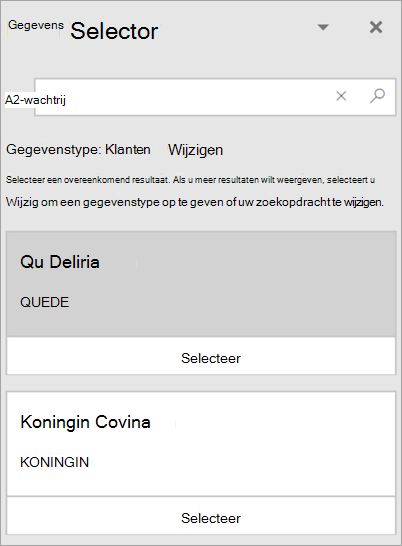
Wanneer u een resultaat hebt gekozen, gaat de Gegevenskiezer naar het volgende resultaat dat moet worden geïdentificeerd.
Wanneer alle celwaarden zijn gekoppeld aan een gegevenstype, verdwijnt de Gegevenskiezer en kunt u kaarten bekijken en gegevens invoegen.
Wilt u meer weten?
Toegang tot aanbevolen Power BI-tabellen in Excel
Aanbevolen tabellen instellen in Power BI Desktop