
Belangrijk
In Excel voor Microsoft 365 en Excel 2021 wordt Power View op 12 oktober 2021 verwijderd. Als alternatief kunt u de interactieve visuele ervaring van Power BI Desktop gebruiken, die u gratis kunt downloaden. U kunt excel-werkmappen ook eenvoudig importeren in Power BI Desktop.
Via kaarten in Power View worden gegevens in een geografische context weergegeven. Kaarten in Power View maken gebruik van Bing-kaarttegels, zodat u in- en uit- kunt zoomen en pannen zoals u dat bij andere Bing-kaarten ook zou doen. Om kaarten te laten werken, moet Power View de gegevens naar Bing verzenden via een beveiligde webverbinding voor geocodering. Daarom wordt u gevraagd om inhoud in te schakelen. Als u locaties en velden toevoegt, worden puntjes op de kaart weergegeven. Hoe groter de waarde, hoe groter de punt. Wanneer u een reeks met meerdere waarden toevoegt, krijgt u cirkeldiagrammen op de kaart, waarbij de grootte van het cirkeldiagram de grootte van het totaal weergeeft.
Een kaart maken
Sleep een geografisch veld, zoals Land/Regio, Staat/Provincie of Plaats, naar het Power View-blad of de weergave om een tabel te maken.
Tip
Een geografisch veld kan worden gemarkeerd met een klein wereldbolpictogram. Dit identificeert het als een geografisch veld.
Sleep een numeriek veld, zoals Verkoop, naar de tabel.
Klik op het tabblad Ontwerpen op Kaart.
Klik op Inhoud inschakelen om de gegevens naar Bing te verzenden voor geocodering via een beveiligde webverbinding.
Power View maakt een kaart met een punt voor elke waarde, zoals elke plaats. De grootte van de punt vertegenwoordigt de waarde.
- Als u de puntjes wilt converteren naar cirkeldiagrammen, voegt u een categorieveld toe aan het vak Kleur voor de kaart.
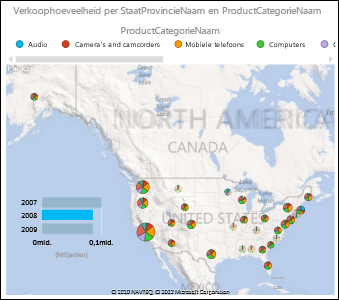
Kaarten kruislings filteren grafieken en andere Power View visualisaties, en vice versa. Wanneer u bijvoorbeeld op een gegevenspunt op een kaart klikt, worden de andere grafieken gefilterd op dat gegevenspunt. Wanneer u een klikbalk in een staafdiagram gebruikt, wordt de kaart gefilterd op de gegevens die betrekking hebben op die balk.
Opmerking
- U kunt niet zo dicht inzoomen in kaarten in Power View als in dezelfde kaarten in Bing.
- De Bing-toewijzingsservice die is geïntegreerd met Power View, is momenteel niet beschikbaar in sommige landinstellingen. In niet-ondersteunde landinstellingen wijzen Power View-plots gegevenspunten toe op een algemene kaart.
Kaartgegevens eenduidig makenPower View
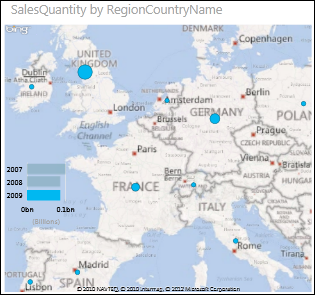
Kaartgegevens kunnen dubbelzinnig zijn. Er is bijvoorbeeld een Parijs, Frankrijk, maar er is ook een Parijs, Texas. Uw geografische gegevens worden waarschijnlijk opgeslagen in afzonderlijke kolommen ( een kolom voor namen van steden, een kolom voor namen van staten of provincies, enzovoort) zodat Bing mogelijk niet kan zien welke Parijs is. U lost dit op door de geografische waarden uniek te maken.
De plaats om dit op te lossen, bevindt zich in het gegevensmodel en niet in Power View. Als het gegevensmodel zich in een Excel-bestand (XLSX) bevindt, maakt u in Power Pivot een berekende kolom die de waarden in de twee kolommen samenvoegt om één unieke waarde te maken.
- Klik in Excel op het tabblad Power Pivot en klik vervolgens op Gegevensmodel beheren.
Ziet u geen Power Pivot-tabblad ? Start Power Pivot in Microsoft Excel 2013.
- Klik op het tabblad voor de tabel met geografische gegevens.
- Klik op Kolom toevoegen in de kolom rechts van de tabel en typ een formule die vergelijkbaar is met deze in de formulebalk boven het werkblad:
=[StateProvinceName] & ", " & [RegionCountryName] - Druk op Enter.
Power Pivot vult de kolom in met de waarden in elke rij die zijn opgemaakt met een scheidingskomma:
StateProvinceName, RegionCountryName
- Klik met de rechtermuisknop op de kolom om de naam ervan te wijzigen.
- Terug naar uw Power View-blad in Excel. Vernieuw de gegevens en gebruik de nieuwe kolom in uw kaarten.
Hiermee worden de onderliggende gegevens niet gewijzigd. De nieuwe berekende kolom bevindt zich in het gegevensmodel, niet in de brongegevens.
Tip
In deze formule wordt de DAX-taal (Data Analysis Expression) gebruikt. Meer informatie over DAX vindt u in deze quickstart: Meer informatie over de basisprincipes van DAX in 30 minuten.
Opmerking
Auteursrecht voor video:
- Olympics Dataset © Guardian News & Media Ltd.
- Vlagafbeeldingen ter beschikking gesteld door CIA Factbook (cia.gov)
- Bevolkingsgegevens met dank aan UNData (data.un.org ) op Microsoft Azure Marketplace.
- Pictogrammen van Olympische sporten door Thadius856 en Parutakupiu, gedistribueerd volgens de licentie op Wikimedia Commons (creativecommons.org/licenses/by-sa/3.0/)
Zie ook
Diagrammen en andere visualisaties in Power View
Power View: uw gegevens verkennen, visualiseren en presenteren
Video’s over Power View en Power Pivot
Zelfstudie: Gegevens importeren in Excel en een gegevensmodel maken
Naar boven