
Wanneer u een query samenvoegt, koppelt u meestal twee query's die zich in Excel of vanuit een externe gegevensbron bevinden. Bovendien heeft de functie Samenvoegen een intuïtieve gebruikersinterface waarmee u eenvoudig twee gerelateerde tabellen kunt koppelen. Zie de zelfstudie 'Leer meerdere gegevensbronnen combineren ' voor een voorbeeld van het samenvoegen van de totale verkoop van een ordergegevensquery in een producttabel.
Let op
Via privacyniveaus kunt u voorkomen dat een gebruiker per ongeluk gegevens uit meerdere gegevensbronnen combineert, die mogelijk persoonlijk of van het bedrijf zijn. Afhankelijk van de query kan een gebruiker per ongeluk gegevens van de persoonlijke gegevensbron verzenden naar een andere gegevensbron die mogelijk schadelijk is. In Power Query wordt elke gegevensbron geanalyseerd en wordt deze geclassificeerd in het gedefinieerde privacyniveau: Openbaar, Van bedrijf en Persoonlijk. Zie Privacyniveaus instellen voor meer informatie over privacyniveaus.
Query's samenvoegen
Met een samenvoegquery wordt een nieuwe query gemaakt op basis van twee bestaande query's. Eén queryresultaat bevat alle kolommen uit een primaire tabel, waarbij één kolom fungeert als één kolom met een relatie naar een secundaire tabel. De gerelateerde tabel bevat alle rijen die overeenkomen met elke rij uit een primaire tabel op basis van een gemeenschappelijke kolomwaarde. Via de bewerking Uitbreiden worden kolommen van een gerelateerde tabel toegevoegd aan een primaire tabel.
Er zijn twee soorten samenvoegbewerkingen:
- Inline samenvoegen U voegt gegevens samen in de bestaande query totdat u het uiteindelijke resultaat bereikt. Het resultaat is een nieuwe stap aan het einde van de huidige query.
- Tussentijds samenvoegen Voor elke samenvoegbewerking maakt u een nieuwe query.
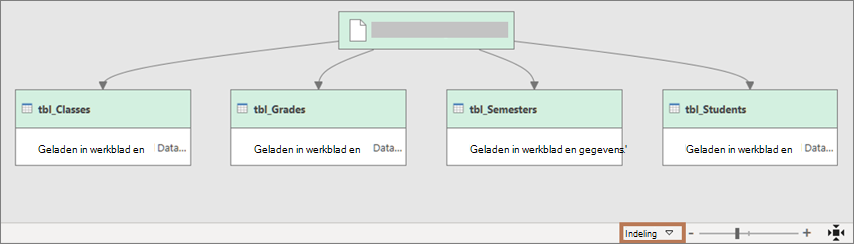
Als u in het dialoogvenster Queryafhankelijkheden een visuele weergave van de relaties wilt zien, selecteert uQueryafhankelijkhedenweergeven>. Selecteer onder in het dialoogvenster de opdracht Indeling om de afdrukstand van het diagram te bepalen.
Een samenvoegbewerking uitvoeren
U hebt ten minste twee query's nodig die kunnen worden samengevoegd en die een of meer kolommen hebben die moeten overeenkomen in een join-bewerking. Deze kunnen afkomstig zijn van verschillende typen externe gegevensbronnen. In het volgende voorbeeld worden Producten en Totale verkoop gebruikt.
Als u een query wilt openen, zoekt u een query die eerder is geladen in de Power Query-editor, selecteert u een cel in de gegevens en selecteert u vervolgens Query>bewerken. Zie Een query maken, laden of bewerken in Excel voor meer informatie.
Als u inline wilt samenvoegen, selecteert uThuissamenvoegquery's>. Als u een tussentijds samenvoegproces wilt uitvoeren, selecteert u Start> de pijl naast Query's> samenvoegenQuery's samenvoegen als Nieuw.
Het dialoogvenster Samenvoegen wordt weergegeven.
Selecteer de primaire tabel in de eerste vervolgkeuzelijst en selecteer vervolgens een joinkolom door de kolomkop te selecteren.
Selecteer de gerelateerde tabel in de volgende vervolgkeuzelijst en selecteer vervolgens een overeenkomende kolom door de kolomkop te selecteren.
Zorg ervoor dat u hetzelfde aantal kolommen selecteert in het voorbeeld van de primaire en gerelateerde of secundaire tabellen. De vergelijking tussen kolommen is gebaseerd op de volgorde van selectie in elke tabel. Overeenkomende kolommen moeten hetzelfde gegevenstype hebben, zoals Tekst of Getal. U kunt ook meerdere kolommen selecteren die u wilt samenvoegen.
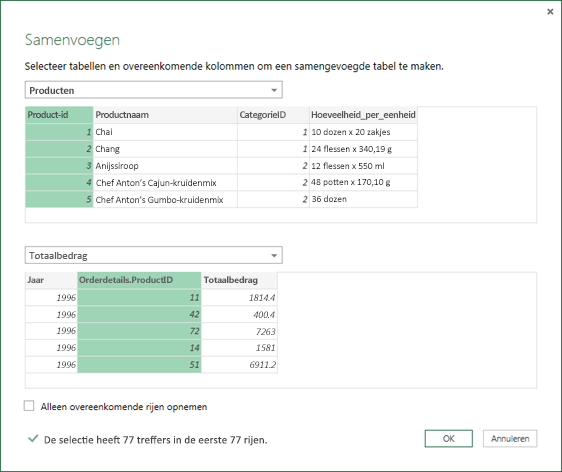
Wanneer u kolommen in een primaire tabel en de gerelateerde tabel hebt geselecteerd, wordt in Power Query het aantal overeenkomsten uit een bovenste set rijen weergegeven. Met deze actie wordt gevalideerd of de bewerking Samenvoegen juist is uitgevoerd of dat u wijzigingen moet aanbrengen om de gewenste resultaten te verkrijgen. U kunt verschillende tabellen of kolommen selecteren.
De standaardjoinbewerking is een inner join, maar in de vervolgkeuzelijst Soort join kunt u de volgende typen joinbewerkingen selecteren:
Inner join Hiermee worden alleen overeenkomende rijen uit de primaire en gerelateerde tabellen ingehaald.Left outer join Hiermee behoudt u alle rijen uit de primaire tabel en worden overeenkomende rijen uit de gerelateerde tabel binnengehaald.
Right outer join Hiermee behoudt u alle rijen uit de gerelateerde tabel en worden de overeenkomende rijen uit de primaire tabel ingevoegd.
Volledige buitenkant Hiermee worden alle rijen uit de primaire en gerelateerde tabellen weergegeven.
Anti-join links Hiermee worden alleen de rijen uit de primaire tabel opgehaald die geen overeenkomende rijen uit de gerelateerde tabel hebben.
Rechts anti-join Hiermee worden alleen rijen uit de gerelateerde tabel opgehaald die geen overeenkomende rijen uit de primaire tabel hebben.
Kruisverbinding Berekent het cartesiaanse product van rijen uit beide tabellen door elke rij uit de primaire tabel te combineren met elke rij uit de gerelateerde tabel.
Als u een fuzzy match wilt uitvoeren, selecteert u Use fuzzy matching (fuzzy matching) om de samenvoeging uit te voeren en selecteert u een van de opties voor fuzzy matching. Zie Een fuzzy match maken voor meer informatie.
Als u alleen de rijen uit de primaire tabel wilt opnemen die overeenkomen met de gerelateerde tabel, selecteert u Alleen overeenkomende rijen opnemen. Anders worden alle rijen uit de primaire tabel opgenomen in de resulterende query.
Selecteer OK.
Resultaat
De kolom Tabel uitvouwen
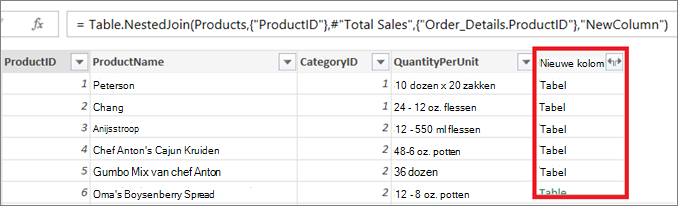
Na een samenvoegbewerking kunt u de gestructureerde tabelkolom uitbreiden om kolommen uit de gerelateerde tabel toe te voegen aan de primaire tabel. Wanneer een kolom is uitgebreid in de primaire tabel, kunt u filters en andere transformatiebewerkingen toepassen. Zie Werken met een gestructureerde kolom Lijst, Record of Tabel voor meer informatie.
Selecteer in het gegevensvoorbeeld het pictogram Uitvouwen
 naast de kolomkop NieuweKolom .
Selecteer of wis in de vervolgkeuzelijst Uitvouwen de kolommen om de gewenste resultaten weer te geven. Selecteer Aggregeren als u de kolomwaarden wilt aggregeren.
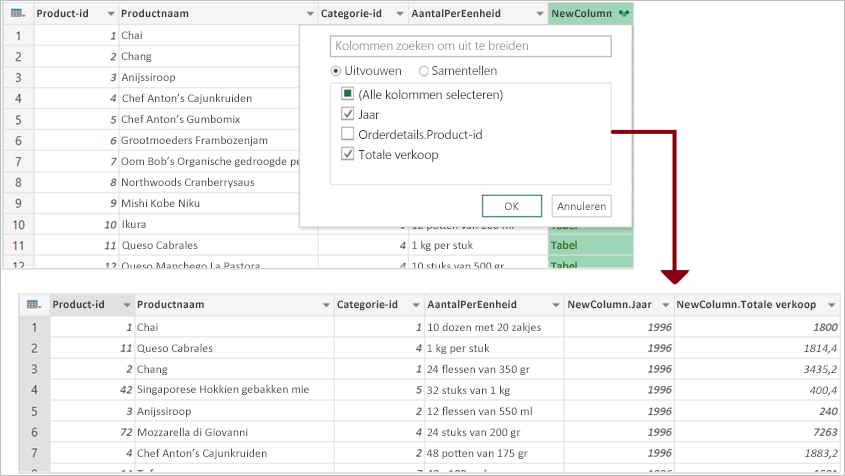
U kunt de naam van de nieuwe kolommen wijzigen. Zie De naam van een kolom wijzigen voor meer informatie.
Zie ook
Help voor Power Query voor Excel
Meerdere gegevensbronnen leren combineren
Overzicht van query's samenvoegen (docs.com)