
Met een draaitabel kunt u overzichtsgegevens samenvatten, analyseren, verkennen en presenteren. Draaigrafieken zijn een aanvulling op draaitabellen omdat hiermee visualisaties worden toegevoegd aan de overzichtsgegevens in een draaitabel waarmee u eenvoudig vergelijkingen, patronen en trends kunt zien. Als u goed geïnformeerd beslissingen over essentiële bedrijfsgegevens moet nemen, zijn draaitabellen en draaigrafieken hiervoor een uitstekende basis. U kunt ook verbinding maken met externe gegevensbronnen, zoals SQL Server-tabellen, SQL Server Analysis Services-kubussen, Azure Marketplace, Office Data Connection-bestanden (.odc), XML-bestanden, Access-databases en tekstbestanden, om draaitabellen te maken of bestaande draaitabellen te gebruiken om nieuwe tabellen te maken.
Als u de juiste licentievereisten hebt, kunt u Copilot vragen om u te helpen bij het maken van een draaitabel of een grafiek.
Informatie over draaitabellen
Een draaitabel is een interactieve methode om snel grote hoeveelheden gegevens samen te vatten. U gebruikt een draaitabel om numerieke gegevens gedetailleerd te analyseren en om onvoorziene vragen over uw gegevens te beantwoorden. Een draaitabel is met name ontwikkeld voor de volgende doeleinden:
- Query's op grote hoeveelheden gegevens uitvoeren op tal van gebruikersvriendelijke manieren.
- Subtotalen van numerieke gegevens berekenen en numerieke gegevens aggregeren, gegevens in categorieën en subcategorieën samenvatten, en aangepaste berekeningen en formules maken.
- Gegevensniveaus uitvouwen en samenvouwen om uw resultaten te benadrukken en details van samenvattingsgegevens weergeven om aandachtsgebieden voor u te illustreren.
- Rijen naar kolommen of kolommen naar rijen verplaatsen ('draaien') om verschillende samenvattingen van de brongegevens weer te geven.
- De meest handige en interessante subset van gegevens filteren, sorteren, groeperen en voorwaardelijk opmaken zodat u uw volledige aandacht op de gewenste gegevens kunt richten.
- Beknopte, visueel aantrekkelijke, geannoteerde rapporten presenteren, zowel online als afgedrukt.
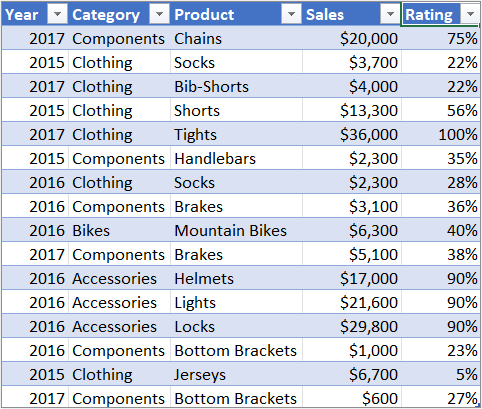
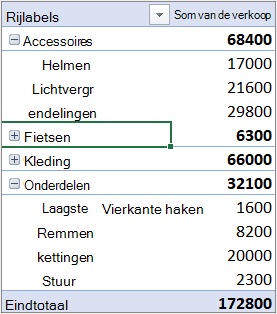
Hier ziet u als voorbeeld een simpele lijst met huishoudkosten aan de linkerkant en een draaitabel die op de lijst is gebaseerd aan de rechterkant:
| Verkoopgegevens | Bijbehorende draaitabel |
|---|---|
|
|
Zie Een draaitabel maken om werkbladgegevens te analyseren voor meer informatie.
Manieren om met een draaitabel te werken
Nadat u een draaitabel hebt gemaakt door de gegevensbron te selecteren, velden in de Lijst met velden van de draaitabel te sorteren en een eerste indeling te kiezen, kunt u de volgende taken uitvoeren terwijl u aan een draaitabel werkt:
De gegevens verkennen door het volgende te doen:
- Gegevens uitvouwen en samenvouwen en de onderliggende details weergeven die bij de waarden horen.
- Velden en items sorteren, filteren en groeperen.
- Samenvattingsfuncties wijzigen en aangepaste berekeningen en formules toevoegen.
Wijzig de indeling van het formulier en de veldindeling als volgt:
- De vorm van de draaitabel wijzigen: Compact, Overzicht of Tabelvorm.
- Velden toevoegen, anders indelen of verwijderen.
- De volgorde van velden of items wijzigen.
Wijzig de indeling van kolommen, rijen en subtotalen als volgt:
- Kolom- en rijkopteksten in- of uitschakelen, of lege regels weergeven of verbergen.
- Subtotalen boven of onder de bijbehorende rijen weergeven.
- Kolombreedten bij vernieuwen aanpassen.
- Een kolomveld naar het rijgebied of een rijveld naar het kolomgebied verplaatsen.
- Cellen samenvoegen of de samenvoeging van cellen opheffen voor buitenste rij- en kolomitems.
Wijzig de weergave van lege waarden en fouten als volgt:
- De weergave van fouten en lege cellen wijzigen.
- Wijzigen hoe items en labels zonder gegevens worden weergegeven.
- Lege regels weergeven of verbergen
Wijzig de indeling als volgt:
- Cellen en bereiken handmatig en voorwaardelijk opmaken.
- De algehele opmaakstijl van de draaitabel wijzigen.
- De getalnotatie voor velden wijzigen.
- OLAP-serveropmaak opnemen.
Zie De indeling en opmaak van een draaitabel ontwerpen voor meer informatie.
Info over draaigrafieken
Draaigrafieken zijn grafische weergaven van de gegevens in de bijbehorende draaitabellen. Een draaigrafiek is ook interactief. Wanneer u een draaigrafiek maakt, wordt het deelvenster voor het filter van de draaigrafiek weergegeven. In dit deelvenster kunt u de onderliggende gegevens van de draaigrafiek sorteren en filteren. Wijzigingen die u aanbrengt in de indeling en gegevens van de bijbehorende draaitabel, worden meteen weerspiegeld in de draaigrafiek en vice versa.
In draaigrafieken worden gegevensreeksen, categorieën, gegevensmarkeringen en assen op dezelfde manier weergegeven als in standaardgrafieken. U kunt ook het grafiektype en andere opties wijzigen, zoals de titels, positie van de legenda, gegevenslabels, grafieklocatie, enzovoort.
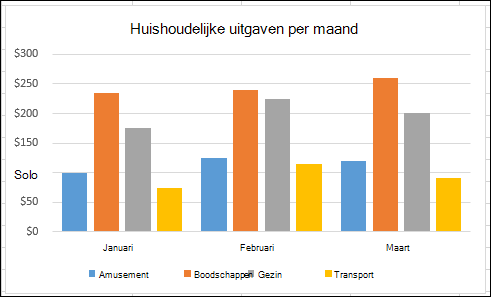
Hier ziet u een draaigrafiek op basis van het bovenstaande voorbeeld van een draaitabel.
Zie Een draaigrafiek maken voor meer informatie.
Verschillen tussen draaigrafieken en standaardgrafieken
Als u ervaring hebt met standaardgrafieken, zult u merken dat de meeste bewerkingen in draaigrafieken hetzelfde zijn. Er zijn echter ook een paar verschillen:
Rij-/kolomstand In tegenstelling tot een standaardgrafiek kunt u de rij-/kolomstand van een draaigrafiek niet wijzigen met behulp van het dialoogvenster Gegevensbron selecteren . In plaats hiervan kunt u de rij- en kolomlabels van de bijbehorende draaitabel draaien om hetzelfde effect te bereiken.
Grafiektypen U kunt een draaigrafiek wijzigen in elk grafiektype, met uitzondering van een spreidings-, aandelen- of bellendiagram.
Brongegevens Standaardgrafieken zijn rechtstreeks gekoppeld aan werkbladcellen, terwijl draaigrafieken zijn gebaseerd op de bijbehorende gegevensbron van de draaitabel. In tegenstelling tot een standaardgrafiek, kunt u niet het gegevensbereik van de grafiek wijzigen in het dialoogvenster Gegevensbron selecteren van een draaigrafiek.
Opmaak De meeste opmaak, inclusief grafiekelementen die u toevoegt, indeling en stijl, blijft behouden wanneer u een draaigrafiek vernieuwt. Trendlijnen, gegevenslabels, foutbalken en andere wijzigingen in gegevensreeksen blijven echter niet behouden. Deze typen opmaak gaan niet verloren wanneer u deze toepast op standaardgrafieken.
Hoewel u het formaat van de gegevenslabels niet rechtstreeks in een draaigrafiek kunt wijzigen, kunt u wel de tekengrootte van de tekst vergroten en zo de grootte van de labels wijzigen.
Een draaitabel- of draaigrafiek maken op basis van werkbladgegevens
U kunt gegevens van een Microsoft Excel-werkblad gebruiken als basis voor een draaitabel of draaigrafiek. De gegevens moeten een lijstopmaak hebben, met kolomlabels in de eerste rij, die in Excel worden gebruikt als veldnamen. Elke cel in de volgende rijen moet gegevens bevatten die aansluiten bij de kolomkop. Gebruik niet verschillende gegevenstypen in één kolom. U mag bijvoorbeeld geen valutawaarden en datums combineren in dezelfde kolom. Bovendien mag het gegevensbereik geen lege rijen of kolommen bevatten.
Excel-tabellen Excel-tabellen hebben al een lijstindeling en zijn goede kandidaten voor draaitabelbrongegevens. Als u de draaitabel vernieuwt, worden nieuwe en bijgewerkte gegevens uit de Excel-tabel automatisch opgenomen in het draaitabelrapport.
Een dynamisch benoemd bereik gebruiken Als u een draaitabel gemakkelijker wilt bijwerken, kunt u een dynamisch benoemd bereik maken en die naam gebruiken als gegevensbron van de draaitabel. Als het benoemde bereik wordt uitgebreid met meer gegevens, worden de nieuwe gegevens opgenomen wanneer u de draaitabel vernieuwt.
Totalen opnemen In Excel worden automatisch subtotalen en eindtotalen gemaakt in een draaitabel. Als de brongegevens automatische subtotalen en eindtotalen bevatten die u hebt gemaakt met de opdracht Subtotalen in de groep Overzicht op het tabblad Gegevens, moet u dezelfde opdracht gebruiken om de subtotalen en eindtotalen te verwijderen voordat u de draaitabel maakt.
Een externe gegevensbron gebruiken om een draaitabel of draaigrafiek te maken
U kunt gegevens ophalen uit een externe bron, zoals een database, een OLAP-kubus (Online Analytical Processing) of een tekstbestand. U onderhoudt bijvoorbeeld een database met verkooprecords die u wilt samenvatten en analyseren.
Office Data Connection-bestanden Als u een ODC-bestand (Office Data Connection) (.odc) gebruikt om externe gegevens voor een draaitabel op te halen, kunt u de gegevens rechtstreeks in een draaitabel invoeren. U wordt dan ook aangeraden om externe gegevens voor uw rapporten op te halen met ODC-bestanden.
OLAP-brongegevens Wanneer u brongegevens ophaalt uit een OLAP-database of een kubusbestand, worden de gegevens alleen naar Excel geretourneerd als een draaitabel of draaitabel die is geconverteerd naar werkbladfuncties. Zie Draaitabelcellen converteren naar werkbladformules voor meer informatie.
Niet-OLAP-brongegevens Dit zijn de onderliggende gegevens voor een draaitabel of een draaigrafiek die afkomstig is van een andere bron dan een OLAP-database. Bijvoorbeeld gegevens uit relationele databases of tekstbestanden.
Zie Een draaitabel maken met een externe gegevensbron voor meer informatie.
Een andere draaitabel gebruiken als gegevensbron
De draaitabelcache Telkens wanneer u een nieuwe draaitabel of draaigrafiek maakt, slaat Excel een kopie van de gegevens voor het rapport op in het geheugen en slaat dit opslaggebied op als onderdeel van het werkmapbestand. Dit wordt de draaitabelcache genoemd. Elke nieuwe draaitabel vergt aanvullende geheugen- en schijfruimte. Als u echter een bestaande draaitabel als bron voor een nieuwe in dezelfde werkmap gebruikt, gebruiken beide dezelfde cache. Omdat u dezelfde cache opnieuw gebruikt, beperkt u de grootte van de werkmap en worden minder gegevens in het geheugen bewaard.
Locatievereisten Als u een draaitabel wilt gebruiken als bron voor een andere, moeten beide zich in dezelfde werkmap bevinden. Als de brondraaitabel in een andere werkmap staat, kopieert u de bron naar de werkmaplocatie waarin de nieuwe draaitabel moet worden weergegeven. Draaitabellen en draaigrafieken in verschillende werkmappen staan los van elkaar. Beide gebruiken elk een eigen kopie van de gegevens in het geheugen en de werkmappen.
Wijzigingen zijn van invloed op beide draaitabellen Wanneer u de gegevens in de nieuwe draaitabel vernieuwt, worden ook de gegevens in de bron draaitabel bijgewerkt en omgekeerd. Wanneer u items groepeert of de groepering hiervan opheft of wanneer u berekende velden of items maakt in de ene draaitabel, is dit ook van invloed op de andere draaitabel. Als u een draaitabel nodig hebt die onafhankelijk is van een andere draaitabel, kunt u een nieuwe draaitabel maken op basis van de oorspronkelijke gegevensbron in plaats van de oorspronkelijke draaitabel te kopiëren. Houd wel rekening met de mogelijke gevolgen voor het geheugengebruik als u dit vaker doet.
Draaigrafieken U kunt een nieuwe draaitabel of draaigrafiek baseren op een andere draaitabel, maar u kunt een nieuwe draaigrafiek niet rechtstreeks op een andere draaigrafiek baseren. Wijzigingen in een draaigrafiek zijn van invloed op de bijbehorende draaitabel en omgekeerd.
De brongegevens van een bestaande draaitabel wijzigen
Wijzigingen in de brongegevens kunnen ervoor zorgen dat andere gegevens beschikbaar worden voor analyse. Zo kan het zijn dat u om praktische redenen van een testdatabase naar een productiedatabase wilt overschakelen. U kunt een draaitabel of draaigrafiek bijwerken met nieuwe gegevens die lijken op de gegevens van de oorspronkelijke gegevensverbinding door de brongegevens opnieuw te definiëren. Als de gegevens aanzienlijk afwijken (bijvoorbeeld bij veel nieuwe of aanvullende velden), is het mogelijk eenvoudiger om een nieuwe draaitabel of draaigrafiek te maken.
Nieuwe gegevens weergeven die zijn binnengekomen door vernieuwen Als u een draaitabel vernieuwt, kunt u ook de gegevens wijzigen die beschikbaar zijn voor weergave. Voor draaitabellen die op werkbladgegevens zijn gebaseerd, worden nieuwe velden binnen het opgegeven bronbereik of benoemde bereik opgehaald. Voor rapporten die op externe gegevens zijn gebaseerd, worden nieuwe gegevens opgehaald die voldoen aan de criteria voor de onderliggende query of gegevens die beschikbaar worden in een OLAP‐kubus. U kunt nieuwe velden in de lijst met velden weergeven en de velden toevoegen aan het rapport.
OLAP-kubussen wijzigen die u maakt Rapporten op basis van OLAP-gegevens hebben altijd toegang tot alle gegevens in de kubus. Als u een offlinekubus hebt gemaakt die een subset van de gegevens in een serverkubus bevat, kunt u de opdracht Offline OLAP gebruiken om uw kubusbestand zo te bewerken dat dit andere gegevens van de server bevat.