
Door een afdrukvoorbeeld van uw werkblad weer te geven voordat u het afdrukt, voorkomt u onverwachte resultaten en verspilt u papier.
Wanneer u een of meer bladen selecteert en vervolgens op Bestand> afdrukken klikt, ziet u een voorbeeld van hoe de gegevens op de afdruk worden weergegeven.
Selecteer de werkbladen waarvan u een voorbeeld wilt weergeven.
Klik op Bestand en klik vervolgens op Afdrukken om het voorbeeldvenster en de afdrukopties weer te geven.
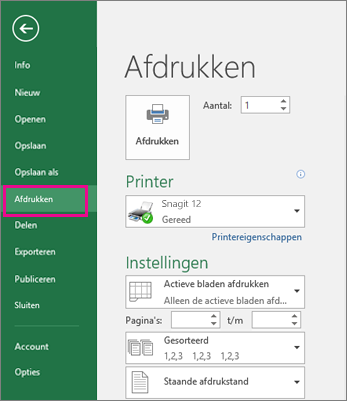
Sneltoets U kunt ook op Ctrl+F2 drukken.
Opmerking
- Tenzij u een kleurenprinter gebruikt, wordt het voorbeeld weergegeven in zwart-wit, zelfs als uw werkbladen kleur bevatten.
- Volgende pagina en vorige pagina zijn alleen beschikbaar als u meer dan één blad selecteert of als een blad meer dan één pagina met gegevens bevat. Als u meerdere werkbladen wilt weergeven, klikt u onder Instellingen op Hele werkmap.
Meer nuttige informatie
- Als u een voorbeeld van de volgende en vorige pagina wilt weergeven, klikt u op de pijlen voor Volgende pagina en Vorige pagina onder aan het venster Afdrukvoorbeeld of typt u het paginanummer.
- Als u het afdrukvoorbeeld wilt afsluiten en wilt teruggaan naar de werkmap, klikt u op een pijl in de linkerbovenhoek van het venster met het afdrukvoorbeeld .
- Als u de paginamarges wilt weergeven, klikt u op de knop Marges weergeven in de rechterbenedenhoek van het venster met het afdrukvoorbeeld .
- Als u de marges wilt wijzigen, sleept u de marges naar de gewenste hoogte en breedte. U kunt ook de kolombreedten wijzigen door de grepen boven of onder aan de pagina met het afdrukvoorbeeld te slepen. Zie Paginamarges instellen alvorens een werkblad af te drukken voor meer informatie over paginamarges.
Tip
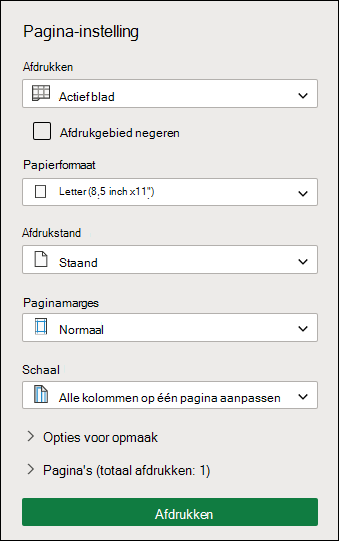
Als u wijzigingen wilt aanbrengen in de pagina-instelling, bijvoorbeeld door de afdrukstand of het paginaformaat te wijzigen, selecteert u de betreffende opties onderAfdrukinstellingen>voor bestand>.
Een of meer bladen selecteren
| Gewenste selectie | Werkwijze |
|---|---|
| Eén blad | Klik op de tab van het blad.
Als u het gewenste tabblad niet ziet, klikt u op de schuifknoppen om het tabblad weer te geven en klikt u erop. 
|
| Twee of meer aangrenzende bladen | Klik op de tab voor het eerste blad. Houd vervolgens Shift ingedrukt en klik op de tab voor het laatste werkblad dat u wilt selecteren. |
| Twee of meer niet-aangrenzende bladen | Klik op de tab voor het eerste blad. Houd vervolgens Ctrl ingedrukt en klik op de tabs van de overige bladen die u wilt selecteren. |
| Alle bladen in een werkmap | Klik met de rechtermuisknop op de tab voor een blad en klik vervolgens op Alle bladen selecteren. |
Tip
Wanneer u meerdere bladen selecteert, verschijnt [Groep] op de titelbalk van het blad. Als u een selectie van meerdere bladen in een werkmap wilt annuleren, klikt u op een niet-geselecteerd werkblad. Als er geen niet-geselecteerd werkblad zichtbaar is, klikt u met de rechtermuisknop op de tab van een geselecteerd werkblad en klikt u vervolgens op Groepering bladen opheffen.
Zie ook
- Afdrukken in Excel
- Een werkblad of werkmap afdrukken
- Paginamarges instellen alvorens een werkblad af te drukken
- Een afdrukbereik op een werkblad wijzigen of wissen
- Rasterlijnen afdrukken op een werkblad
Meer hulp nodig?
U kunt altijd uw vraag stellen aan een expert in de Excel Tech Community of ondersteuning vragen in Community's.