
Belangrijk
In Excel voor Microsoft 365 en Excel 2021 wordt Power View op 12 oktober 2021 verwijderd. Als alternatief kunt u de interactieve visuele ervaring van Power BI Desktop gebruiken, die u gratis kunt downloaden. U kunt excel-werkmappen ook eenvoudig importeren in Power BI Desktop.
In Power View kunt u met één klik uw gegevens in een grafiek ordenen. U kunt grafiekcategorieën sorteren op categoriewaarde (in het vak As) of op een numerieke waarde (in het vak Waarden).
- Beweeg de muisaanwijzer over de bovenrand van een grafiek totdat u in de linkerbovenhoek sorteren op ziet, vervolgens de naam van een veld en vervolgens asc of desc.
- Klik op de veldnaam om op een andere waarde te sorteren.
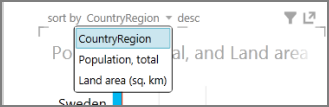
- Klik op asc of desc om in de tegenovergestelde richting te sorteren.
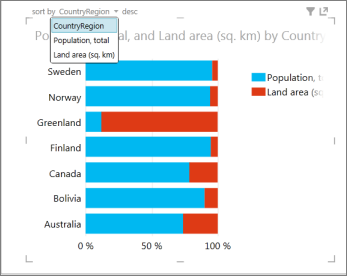
Grafiek is standaard aflopend gesorteerd op de categoriewaarde Landregio.
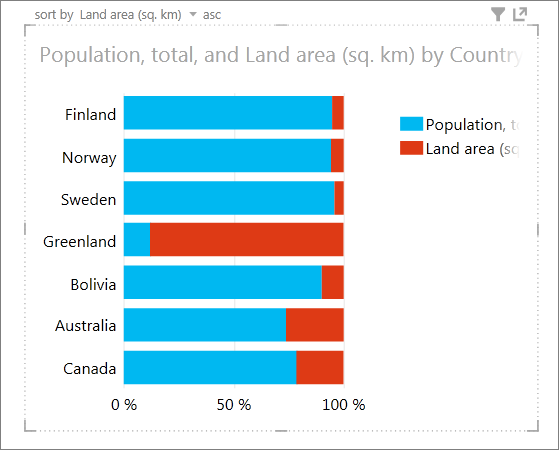
Grafiek gesorteerd op oplopend op de waarde landgebied.
Opmerking
U kunt sorteren niet uitschakelen. People uw Power View-bladen weergeeft, kunt u de grafieken sorteren.
Naar boven
Grafieken die u wel en niet kunt sorteren
Sommige grafieken kunnen niet worden gesorteerd. Andere kunnen niet worden gesorteerd als afzonderlijke grafieken, maar als ze worden gebruikt in veelvouden, kunnen de veelvouden worden gesorteerd zoals weergegeven in de volgende tabel.
| Grafiektype | Kan worden gesorteerd | Veelvouden kunnen worden gesorteerd |
|---|---|---|
| Kolom | Ja | Ja |
| Staaf | Ja | Ja |
| Regel | Nee | Ja |
| Spreiding of bel | Nee | Ja |
| Gestapelde kolom of balk | Ja | Ja |
| 100% gestapelde kolom of staaf | Ja | Ja |
| Spreiding of bel met afspeelas | Nee | Nee |
Naar boven
Zie ook
Diagrammen en andere visualisaties in Power View
Video’s over Power View en Power Pivot
Zelfstudie: Gegevensanalyse in draaitabellen met een gegevensmodel in Excel 2013
Power View: uw gegevens verkennen, visualiseren en presenteren