
Je vriend Tomas heeft afgelopen weekend een 5-K run voltooid en je wilt de tijden van de top 10 finishers zien om zijn tijd te vergelijken met die van hen. U vindt zijn naam in rij 180 van uw spreadsheet. Wilt u weten hoe u zijn resultaat samen met de top 10 van de deelnemers bovenaan het werkblad kunt zien?
Door het werkblad te splitsen, kunt u omlaag schuiven in het onderste deelvenster en nog steeds de bovenste rijen in het bovenste deelvenster zien.
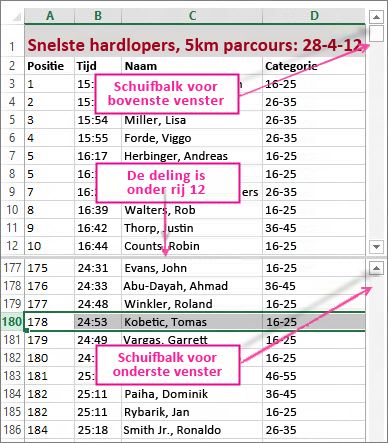
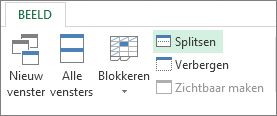
U splitst het werkblad door de rij te selecteren onder de rij waar u de splitsing wilt invoegen. Als u rij 13 selecteert, wordt het werkblad gesplitst onder rij 12. Selecteer vervolgens Op het lint de optieVenster>splitsenweergeven>. U kunt de splitsing verwijderen door opnieuw de knop Splitsen te selecteren.
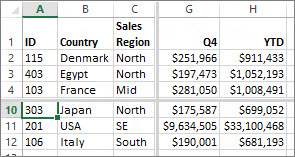
U kunt een werkblad ook splitsen op de kolommen. Selecteer de kolom rechts van de kolom waarin u de splitsing wilt plaatsen en gebruik de opdracht Splitsen. U kunt ook splitsen op een rij en een kolom. door de cel eronder en rechts van waar u de splitsing wilt selecteren. Selecteer vervolgens Splitsen. Aangezien in de onderstaande afbeelding D5 is geselecteerd, worden de kolommen links ervan (A-C) en de rijen erboven (1-4) geblokkeerd door de splitsing. Als u vervolgens een rij onder rij 4 selecteert en omhoog schuift, ziet u rij 5 tot en met 9 niet meer. Bovendien ziet u de kolommen D tot en met F niet. Hiermee wordt de focus gericht op het vierde kwartaal en de totalen voor YTD in de kolommen G en H.
Als u een splitsing ongedaan wilt maken, selecteert u opnieuwVenstersplitsing>weergeven>.