
Wanneer u een matrixformule invoert, gebruikt u meestal een celbereik in het werkblad, maar dit is niet vereist. U kunt ook matrixconstanten gebruiken. Dit zijn waarden die u tussen accolades invoert op de formulebalk: {}. Vervolgens kunt u de constante een naam geven , zodat u deze gemakkelijker opnieuw kunt gebruiken.
U kunt constanten in matrixformules of afzonderlijk gebruiken.
Typ in de matrixformule een accolade openen, de gewenste waarden en een accolade sluiten. Hier ziet u een voorbeeld:
=SUM(A1:E1*{1,2,3,4,5})
De constante bevindt zich binnen de accolades ({ }) en u typt de accolades inderdaad handmatig.Voer de rest van de formule in en druk op Ctrl+Shift+Enter.
De formule ziet er ongeveer zo{=SUM(A1:E1*{1,2,3,4,5})}uit, en de resultaten zien er als volgt uit: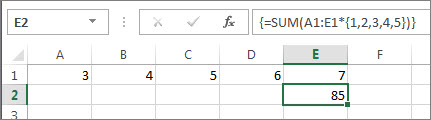
In de formule worden A1 vermenigvuldigd met 1, B1 met 2, enzovoort, zodat u niet 1,2,3,4,5 in cellen op het werkblad hoeft te zetten.
Een constante gebruiken om waarden in een kolom in te voeren
Voer als volgt waarden in één kolom in, zoals drie cellen in kolom C:
- Selecteer de cellen die u wilt gebruiken.
- Voer een gelijkteken en uw constante in. Scheid de waarden in de constante met puntkomma's, niet met komma's. Als u tekst invoert, zet deze dan tussen dubbele aanhalingstekens. Bijvoorbeeld:
={"Quarter 1";"Quarter2";"Quarter 3"} - Druk op Ctrl+Shift+Enter. De constante ziet er als volgt uit:
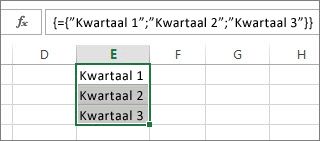
In geek-termen is deze constante eendimensionaal verticaal.
Een constante gebruiken om waarden in een rij in te voeren
Als u snel waarden in één rij wilt invoeren, zoals de cellen F1, G1 en H1, doet u het volgende:
- Selecteer de cellen die u wilt gebruiken.
- Voer een gelijkteken en de constante in, maar scheid de waarden ditmaal met komma's en niet met puntkomma's. Bijvoorbeeld: ={1,2,3,4,5}
- Druk op Ctrl+Shift+Enter. De constante ziet er als volgt uit:
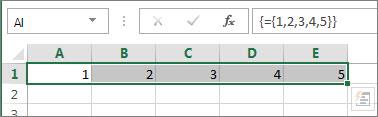
In geektermen, deze constante is eendimensionaal horizontaal.
Een constante gebruiken om waarden in meerdere kolommen en rijen in te voeren
- Selecteer de gewenste cellen.
Zorg ervoor dat het aantal rijen en kolommen dat u selecteert overeenkomt met het aantal waarden in de constante. Als uw constante bijvoorbeeld gegevens schrijft naar vier kolommen en drie rijen, selecteert u evenveel kolommen en rijen. - Voer een gelijkteken en uw constante in. In dit geval scheidt u de waarden in elke rij met komma's en gebruikt u een puntkomma aan het einde van elke rij. Bijvoorbeeld:
={1\2\3\4;5\6\7\8;9\10\11\12} - Druk op Ctrl+Shift+Enter. De constante ziet er als volgt uit:
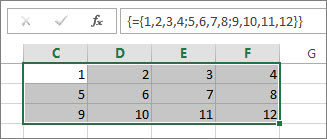
In geektermen, deze constante is tweedimensionaal omdat hij kolommen en rijen vult. U kunt dan geen driedimensionale constante maken, wat betekent dat u een constante ook niet in een andere constante kunt nesten.
Een constante gebruiken in een formule
Nu u bekend bent met matrixconstanten, volgt hier een werkend voorbeeld.
- Typ (of kopieer en plak) de volgende formule in een lege cel en druk op Ctrl+Shift+Enter:
=SOM(A1:E1*{1,2,3,4,5})
De waarde 85 wordt weergegeven in cel A3.
Wat is er gebeurd? U hebt de waarde in A1 vermenigvuldigd met 1, de waarde in cel B2 met 2, enzovoort, waarna de functie SOM deze resultaten optelt. U kunt de formule ook invoeren als =SOM(A1*1,B1*2,C1*3,D1*4,E1*5)
U kunt desgewenst beide sets waarden als matrixconstanten invoeren:
=SOM({3,4,5,6,7}*{1,2,3,4,5})
U kunt dit proberen door de formule te kopiëren, een lege cel te selecteren en de formule op de formulebalk te plakken. Druk vervolgens op Ctrl+Shift+Enter. U ziet hetzelfde resultaat.
Opmerking
Als de constanten niet voldoen, kunt u de volgende problemen oplossen:
- Zorg dat u de waarden scheidt met het juiste teken. Als u een komma of puntkomma weglaat of een teken op de verkeerde plaats zet, ziet de matrixconstante er mogelijk niet goed uit of kan er een waarschuwingsbericht verschijnen.
- Mogelijk hebt u een celbereik geselecteerd dat niet overeenkomt met het aantal elementen in de constante. Als u bijvoorbeeld een kolom van zes cellen selecteert voor gebruik met een constante voor vijf cellen, wordt de fout #N/B in de lege cel weergegeven. Als u onvoldoende cellen selecteert, worden de waarden weggelaten waarvoor geen corresponderende cel is.
- Voor meer informatie over matrixformules:
Naar boven