
Gebruik Formule automatisch aanvullen om het maken en bewerken van formules te vereenvoudigen en typ- en syntaxisfouten te minimaliseren. Nadat u een = (gelijkteken) en beginletters of een weergavetrigger hebt getypt, geeft Microsoft Excel onder de cel een dynamische vervolgkeuzelijst weer met geldige functies, namen en tekenreeksen die overeenkomen met de letters of trigger. Vervolgens kunt u een item in de vervolgkeuzelijst invoegen in de formule met behulp van een invoegtrigger.
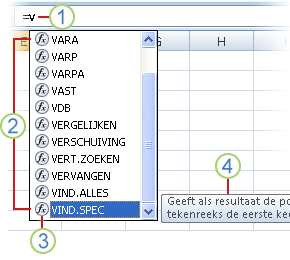
1. Typ het = (gelijkteken) en de beginletters of een weergavetrigger om Formule automatisch aanvullen te starten.
2. Terwijl u typt, wordt een schuifbare lijst met geldige items weergegeven met de dichtstbijzijnde overeenkomst gemarkeerd.
3. Pictogrammen geven het type vermelding aan, zoals een functie- of tabelreferentie.
4. Met gedetailleerde scherminfo kunt u de beste keuze maken.
De vervolgkeuzelijst beheren met behulp van weergavetriggers
In de volgende tabel ziet u hoe u de weergave van items in de vervolgkeuzelijst Formule automatisch aanvullen dynamisch kunt beheren.
| Gewenste notatie | Typ dit |
|---|---|
| Excel- en door de gebruiker gedefinieerde functienamen | Een letter of beginletters overal waar een functie kan worden ingevoerd. Voorbeeld: Su |
| Functieargumenten | (Geen weergavetrigger). Typ het argument, zoals een getal- of celverwijzing, of gebruik een weergavetrigger, zoals beginletters of een [ (haakje openen). Voorbeeld: SOM(5, A2, [ Typ voor elk volgend argument een komma en vervolgens het argument of een andere weergavetrigger. Opmerking: De volgende functies hebben argumenten met opgesomde constanten die automatisch worden weergegeven in de vervolgkeuzelijst: CEL, FV, HORIZ.ZOEKEN, VERGELIJKEN, PMT, PV, RANK, SUBTOTAAL en VERT.ZOEKEN. |
| Gedefinieerde namen en tabelnamen | Een letter of beginletters waarin die naam kan worden ingevoerd. Voorbeeld: Ann |
| Tabelkolomaanduidingen en speciale itemaanduidingen ([#All], [#Data], [#Headers], [#Totals], [#ThisRow]) | Een of meer van de volgende:
Opmerking: Als de cel zich in een tabel bevindt, is de tabelnaam optioneel. De volgende formules zijn bijvoorbeeld hetzelfde: =[Verkoop]/[Kosten] =AnnualSummary[Sales]/AnnualSummary[Costs] |
| Verbindingsnamen in kubusfuncties | " (aanhalingsteken openen) direct na het haakje openen van een kubusfunctienaam. Voorbeeld: KUBUSLID(" Opmerking: Alleen OLAP-verbindingen die zijn opgeslagen in de huidige werkmap worden weergegeven. |
| MdX-tekenreeksen (Multidimensional Expressions) in Kubusfuncties | Een of meer van de volgende:
|
Opmerking
- Wanneer u Formule automatisch aanvullen gebruikt, kunt u typen wat u wilt om de formule te voltooien.
- U kunt Formule automatisch aanvullen gebruiken in het midden van een bestaande geneste functie of formule. De tekst direct vóór de invoegpositie wordt gebruikt om waarden weer te geven in de vervolgkeuzelijst en alle tekst na de invoegpositie blijft ongewijzigd.
- Gedefinieerde namen die u maakt voor opgesomde constanten, zoals de namen die worden gebruikt in de functie SUBTOTAAL, en kubusfunctieverbindingen worden niet weergegeven in de vervolgkeuzelijst Automatisch aanvullen, maar u kunt ze wel typen.
Navigeren in de vervolgkeuzelijst Formule automatisch aanvullen met behulp van toetsen
De volgende tabel bevat een overzicht van de sleutels die u kunt gebruiken om door de vervolgkeuzelijst Formule automatisch aanvullen te navigeren.
| Om dit te doen | Druk op |
|---|---|
| Verplaats de invoegpositie één teken naar links. | PIJL-LINKS |
| Verplaats de invoegpositie één teken naar rechts. | PIJL-RECHTS |
| De selectie één item omhoog verplaatsen. | PIJL-OMHOOG |
| Verplaats de selectie één item omlaag. | PIJL-OMLAAG |
| Selecteer het laatste item. | End |
| Selecteer het eerste item. | Home |
| Eén pagina omlaag gaan en een nieuw item selecteren. | PageDown |
| Eén pagina omhoog gaan en een nieuw item selecteren. | Page Up |
| Sluit de vervolgkeuzelijst. | ESCAPE (of klik op een andere cel) |
| Automatisch aanvullen van formules in- of uitschakelen. | Alt+Pijl-omlaag |
Voer een item in de vervolgkeuzelijst in met behulp van een invoegtrigger
Belangrijk
Terwijl u een formule typt, vergeet u niet om, zelfs nadat u een invoegtrigger hebt gebruikt, het haakje sluiten voor een functie, het haakje sluiten voor een tabelreferentie of het sluiten van een aanhalingsteken voor een MDX-tekenreeks te typen.
- Als u het geselecteerde item in de formule wilt invoegen en de invoegpositie er direct achter wilt plaatsen, drukt u op Tab of dubbelklikt u op het item.
Automatisch aanvullen van formules in- of uitschakelen
Opmerking
Deze sectie is niet van toepassing op webversie van Excel.
- Klik opFormulesvoor bestandsopties>>.
- Schakel onder Werken met formulesde optie Formule automatisch aanvullen in of uit.
Tip
U kunt ook op Alt+pijl-omlaag drukken.
Meer hulp nodig?
U kunt altijd een expert in de Excel Tech Community vragen of ondersteuning krijgen in community's.