Maak een SmartArt-afbeelding om snel en eenvoudig een visuele weergave van uw gegevens te maken. U hebt de keuze uit vele verschillende indelingen om uw boodschap of ideeën effectief te communiceren. SmartArt-afbeeldingen kunnen worden gemaakt in Excel, Outlook, PowerPoint en Word, en ze kunnen overal in Microsoft 365 worden gebruikt.
Zie SmartArt-afbeeldingen kiezen voor een overzicht van SmartArt-afbeeldingen, met overwegingen voor het kiezen van het beste afbeeldings- en indelingstype om uw gegevens weer te geven of een concept over te brengen.
Een SmartArt-afbeelding invoegen en tekst toevoegen
Selecteer op het tabblad Invoegen SmartArt SmartArt in de groep Illustraties .
Selecteer in het dialoogvenster SmartArt-afbeelding kiezen het gewenste type en de gewenste indeling.
Voeg op een van de volgende manieren tekst toe:
Selecteer [Tekst] in het deelvenster Tekst en typ de tekst.
Kopieer tekst uit een andere locatie of toepassing, selecteer [Tekst] in het deelvenster Tekst en plak de tekst.
Opmerking
- Als het deelvenster Tekst niet te zien is, selecteert u het pijlbesturingselement aan de linkerkant van de SmartArt-afbeelding.
- Als u tekst, zoals een titel, wilt toevoegen op een willekeurige positie dicht bij of boven aan de SmartArt-afbeelding, selecteert u op het tabblad Invoegentekstvak in de groep Tekst om een tekstvak in te voegen. Als u alleen de tekst in het tekstvak wilt weergeven, klikt u met de rechtermuisknop op het tekstvak, selecteert u Vorm of Opmaak en stelt u het tekstvak zo in dat dit geen achtergrondkleur en rand heeft.
Selecteer in een vak van de SmartArt-afbeelding en typ vervolgens uw tekst. U krijgt het beste resultaat wanneer u eerst alle gewenste vakken toevoegt en vervolgens deze optie kiest.
Vormen aan een SmartArt-afbeelding toevoegen of eruit verwijderen
Selecteer de SmartArt-afbeelding waaraan u nog een vorm wilt toevoegen.
Selecteer de bestaande vorm die zich het dichtst bij de positie bevindt waar u de nieuwe vorm wilt toevoegen.
Selecteer op het tabblad Slim ontwerpen de pijl naast Vorm toevoegen in de groep Afbeelding maken
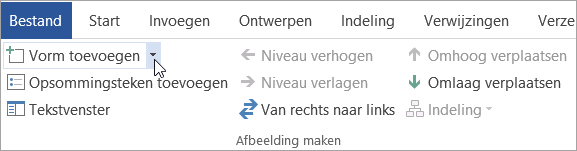
Als u de tabbladen SmartArt-ontwerp niet ziet, controleert u of u de SmartArt-afbeelding hebt geselecteerd. U moet mogelijk op de SmartArt-afbeelding dubbelklikken om het tabblad SmartArt-ontwerp te openen.
Ga op een van de volgende manieren te werk:
- Als u een vorm wilt invoegen na de geselecteerde vorm, selecteert u Vorm erna toevoegen.
- Als u een vorm wilt invoegen vóór de geselecteerde vorm, selecteert u Vorm ervoor invoegen.
Opmerking
Als u een vorm uit het deelvenster Tekst wilt toevoegen, selecteert u een bestaande vorm, verplaatst u de cursor naar de positie voor of na de tekst waar u de vorm wilt toevoegen en drukt u op Enter.
Als u een vorm uit de SmartArt-afbeelding wilt verwijderen, selecteert u de vorm die u wilt verwijderen en drukt u op Delete. Als u de volledige SmartArt-afbeelding wilt verwijderen, selecteert u de rand van de SmartArt-afbeelding en drukt u op Delete.
Zie Vormen toevoegen als u een vorm zoals een bijschrift of een lijn wilt toevoegen.
De kleuren van een volledige SmartArt-afbeelding wijzigen
U kunt kleurvariaties toepassen op de vormen in uw SmartArt-afbeelding, die zijn afgeleid van de themakleuren.
- Selecteer de SmartArt-afbeelding.
- Selecteer op het tabblad SmartArt-ontwerp de
 Kleuren wijzigen in de groep SmartArt-stijlen .
Als u het tabblad SmartArt-ontwerp niet ziet, controleert u of u een SmartArt-afbeelding hebt geselecteerd. U moet mogelijk op de SmartArt-afbeelding dubbelklikken om het tabblad SmartArt-ontwerp te openen.
- Kies de gewenste kleurvariatie.
Een SmartArt-stijl toepassen op een SmartArt-afbeelding
Een SmartArt-stijl is een combinatie van verschillende effecten, zoals lijnstijl, schuine rand of 3D, die u kunt toepassen op de vormen in de SmartArt-afbeelding om de afbeelding er uniek en professioneel uit te laten zien.
- Selecteer de SmartArt-afbeelding.
- Selecteer op het tabblad SmartArt-ontwerp de SmartArt-stijl die u wilt gebruiken in de groep SmartArt-stijlen .
- Als u meer SmartArt-stijlen wilt zien, selecteert u de
 .
.
Een SmartArt-afbeelding invoegen en tekst toevoegen
Selecteer op het tabblad InvoegenSmartArt SmartArt.
In het menu van typen dat wordt weergegeven, wijst u het type aan dat u wilt gebruiken en selecteert u een indeling.
Voeg op een van de volgende manieren tekst toe:
Selecteer [Tekst] in het deelvenster Tekst en typ de tekst.
Kopieer tekst uit een andere locatie of toepassing, selecteer [Tekst] in het deelvenster Tekst en plak de tekst.
Opmerking
- Als het deelvenster Tekst niet te zien is, selecteert u het pijlbesturingselement aan de linkerkant van de SmartArt-afbeelding.
- Als u tekst, zoals een titel, wilt toevoegen op een willekeurige positie dicht bij of boven aan de SmartArt-afbeelding, selecteert u op het tabblad Invoegende optie Tekstvak om een tekstvak in te voegen. Als u alleen de tekst in het tekstvak wilt weergeven, houdt u Control ingedrukt en klikt u op het tekstvak. Selecteer Vorm of Opmaak en stel het tekstvak zo in dat dit geen achtergrondkleur en rand heeft.
Selecteer een vak in de SmartArt-afbeelding en typ vervolgens uw tekst. U krijgt het beste resultaat wanneer u eerst alle gewenste vakken toevoegt en vervolgens deze optie kiest.
Vormen aan een SmartArt-afbeelding toevoegen of eruit verwijderen
Selecteer de SmartArt-afbeelding waaraan u nog een vorm wilt toevoegen.
Selecteer de bestaande vorm die zich het dichtst bij de positie bevindt waar u de nieuwe vorm wilt toevoegen.
Selecteer op het tabblad SmartArt-ontwerp de pijl naast Vorm toevoegen.
Als u het tabblad SmartArt-ontwerp niet ziet, controleert u of u de SmartArt-afbeelding hebt geselecteerd. U moet mogelijk op de SmartArt-afbeelding dubbelklikken om het tabblad SmartArt-ontwerp te openen.
Ga op een van de volgende manieren te werk:
- Als u een vorm wilt invoegen na de geselecteerde vorm, selecteert u Vorm erna toevoegen.
- Als u een vorm wilt invoegen vóór de geselecteerde vorm, selecteert u Vorm ervoor invoegen.
Opmerking
- Als u een vorm wilt toevoegen terwijl u het tekstvenster gebruikt, selecteert u een bestaande vorm, verplaatst u de cursor naar de positie voor of na de tekst waar u de vorm wilt toevoegen en drukt u op Enter.
- Als u een vorm uit de SmartArt-afbeelding wilt verwijderen, selecteert u de vorm die u wilt verwijderen en drukt u op Delete. Als u de volledige SmartArt-afbeelding wilt verwijderen, selecteert u de rand van de SmartArt-afbeelding en drukt u op Delete.
- Zie Vormen toevoegen als u een vorm zoals een bijschrift of een lijn wilt toevoegen.
De kleuren van een volledige SmartArt-afbeelding wijzigen
U kunt kleurvariaties toepassen op de vormen in uw SmartArt-afbeelding, die zijn afgeleid van de themakleuren.
- Selecteer de SmartArt-afbeelding.
- Selecteer op het tabblad SmartArt-ontwerp de Grafiekkleuren wijzigen.
Als u het tabblad SmartArt-ontwerp niet ziet, controleert u of u de SmartArt-afbeelding hebt geselecteerd. U moet mogelijk op de SmartArt-afbeelding dubbelklikken om het tabblad SmartArt-ontwerp te openen.
- Selecteer de gewenste kleurvariatie.
Een SmartArt-stijl toepassen op een SmartArt-afbeelding
Een SmartArt-stijl is een combinatie van verschillende effecten, zoals lijnstijl, schuine rand of 3D, die u kunt toepassen op de vormen in de SmartArt-afbeelding om de afbeelding er uniek en professioneel uit te laten zien.
- Selecteer de SmartArt-afbeelding.
- Selecteer op het tabblad SmartArt-ontwerp de gewenste SmartArt-stijl.
Als u meer SmartArt-stijlen wilt zien, selecteert u de  De knop Meer .
In webversie van PowerPoint kunt u SmartArt-afbeeldingen toevoegen en bewerken.
Een SmartArt-afbeelding invoegen en tekst toevoegen
Selecteer op het tabblad InvoegenSmartArt SmartArt.
Selecteer in de vervolgkeuzelijst de gewenste indeling.
De afbeelding wordt ingevoegd op de dia. Links van de afbeelding wordt een teksteditor weergegeven. Elk item in opsommingstekens in de editor komt overeen met één item in de afbeelding.
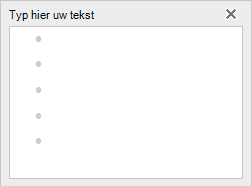
Als u tekst wilt invoeren, selecteert u deze naast een opsommingsteken in de teksteditor en typt u de tekst of plakt u de tekst die u ergens anders hebt gekopieerd.
Vormen aan een SmartArt-afbeelding toevoegen of eruit verwijderen
U voegt vormen toe in de teksteditor door op Enter te drukken om nog een item met opsommingstekens toe te voegen.
U verwijdert vormen in de teksteditor door de cursor terug te plaatsen boven het item opsommingsteken dat u wilt verwijderen.
De kleuren van een volledige SmartArt-afbeelding wijzigen
U kunt kleurvariaties toepassen op de vormen in uw SmartArt-afbeelding (die worden afgeleid van de themakleuren van de presentatie).
- Selecteer de SmartArt-afbeelding.
- Selecteer op het tabblad SmartArt de Grafiekkleuren wijzigen.
- Selecteer de gewenste kleurvariatie in het menu dat wordt weergegeven.
Een SmartArt-stijl toepassen op een afbeelding
Een SmartArt-stijl is een combinatie van effecten, zoals lijnstijl, schuine rand of 3D, die u kunt toepassen op de vormen in de SmartArt-afbeelding om de afbeelding er professioneel uit te laten zien.
- Selecteer de SmartArt-afbeelding.
- Selecteer op het tabblad SmartArt de optie SmartArt-stijlen.
- Selecteer de gewenste stijl in het menu dat wordt weergegeven.
Houd de muisaanwijzer boven een optie om een beschrijvende naam voor de optie weer te geven.
De volgorde van de vormen in een afbeelding omkeren
De vormen in een afbeelding zijn standaard gerangschikt van links naar rechts (of met de klok mee als de afbeelding cirkelvormig is).
De volgorde van de vormen omkeren:
- Selecteer de afbeelding.
- Selecteer op het tabblad SmartArt de optie Van rechts naar links.
Het lijstniveau van een item wijzigen
Het tekstvenster werkt als een overzicht of als een lijst met opsommingstekens, waarbij informatie direct aan de SmartArt-afbeelding wordt gekoppeld. De koppeling bij elke SmartArt-afbeelding bevindt zich tussen de opsommingstekens in de teksteditor en de vormen in de SmartArt-afbeelding.
Als u een regel in het tekstvenster wilt laten inspringen, selecteert u de regel die u wilt laten inspringen en selecteert u op het tabblad SmartArt de optie Niveau verlagen.
Als u het lijstniveau wilt verlagen, selecteert u de regel die u wilt laten inspringen en selecteert u vervolgens Niveau hoger (of drukt u op Shift+Tab).
Tip
Als u het formaat van de volledige SmartArt-afbeelding wilt wijzigen, selecteert u de rand van de SmartArt-afbeelding en sleept u de formaatgrepen naar binnen of naar buiten totdat de SmartArt-afbeelding het gewenste formaat heeft.
