Voor een afbeelding in een Microsoft 365-bestand kun je delen van de afbeelding verwijderen die je niet wilt opnemen.
Zoals hieronder wordt beschreven, begint u met het automatisch verwijderen van de achtergrond. Vervolgens geeft u handmatig aan welke gebieden van de afbeelding u wilt behouden en verwijderen.
Voor vectorbestanden, zoals Scalable Vector Graphics (SVG), Adobe Illustrator Graphics (AI), Windows Metafile Format (WMF) en Vector Drawing File (DRW), is het verwijderen van achtergronden zoals deze niet mogelijk, dus in die gevallen is de optie Achtergrond verwijderen niet beschikbaar.

Oorspronkelijke afbeelding
 Dezelfde afbeelding nadat bepaalde delen zijn verwijderd
Selecteer de afbeelding waarvan u de achtergrond wilt verwijderen.
Selecteer Afbeeldingsopmaak>Achtergrond verwijderen of Achtergrondverwijderenopmaken> op de werkbalk.
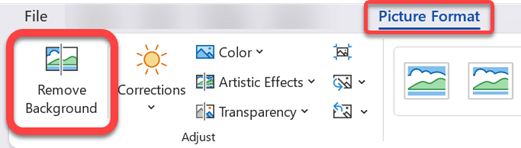
Als u Achtergrond verwijderen niet ziet, controleert u of u een afbeelding hebt geselecteerd. Mogelijk moet u op de afbeelding dubbelklikken om deze te selecteren en het tabblad Afbeeldingsopmaak te openen.
Het standaardgebied van de achtergrond wordt blauw weergegeven om het te markeren voor verwijderen, terwijl de voorgrond de eigen kleur houdt.
Ga vervolgens op de werkbalk naar Achtergrond verwijderen en voer een of beide van de volgende handelingen uit:
Als delen van de afbeelding die u wilt behouden magenta zijn (gemarkeerd om te worden verwijderd), selecteert u Gebieden markeren om te behouden en gebruikt u vervolgens het tekenpotlood met vrije vorm  om gebieden op de afbeelding te markeren die u wilt behouden.
Voor de delen van de afbeelding die u wilt verwijderen en die nog niet magenta zijn, selecteert u Gebieden markeren die u wilt verwijderen en gebruikt u vervolgens het potlood om die gebieden te markeren.
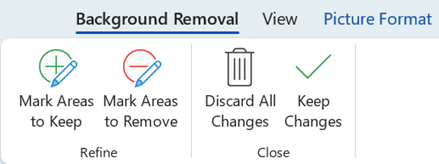
Selecteer Wijzigingen behouden wanneer u klaar bent.
De magenta gebieden van de afbeelding worden verwijderd, waardoor een transparante achtergrond overblijft.
Als u de afbeelding in een apart bestand wilt opslaan voor later gebruik, klikt u met de rechtermuisknop op de afbeelding en selecteert u Opslaan als afbeelding. Sla het bestand vervolgens op uw apparaat op.
Zie ook
Voorblad van een afbeelding
Selecteer de afbeelding waarvan u de achtergrond wilt verwijderen.
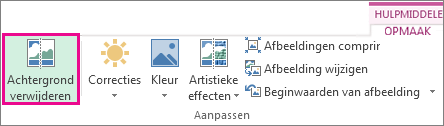
Selecteer onder Hulpmiddelen voor afbeeldingen op het tabblad Opmaak in de groep Aanpassen de optie Achtergrond verwijderen.
Klik op een van de handgrepen op de lijnen van het selectiekader en sleep vervolgens de lijn zodat deze het deel van de afbeelding bevat dat u wilt behouden en het grootste deel van gebieden uitsluit die u wilt verwijderen.
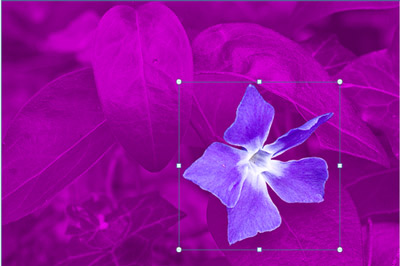
Soms kunt u het gewenste resultaat zonder extra werk krijgen door te experimenteren met de positie en de grootte van de lijnen van het selectiekader.
Tip
Als u gemarkeerde gebieden ongedaan wilt maken, selecteert u Markering verwijderen en vervolgens de lijn.
Ga vervolgens op de werkbalk naar Achtergrond verwijderen en voer een of beide van de volgende handelingen uit:
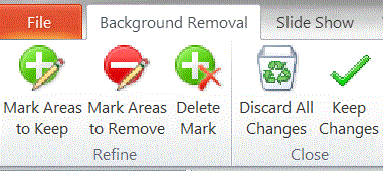
- Als delen van de afbeelding die u wilt behouden magenta zijn (gemarkeerd om te worden verwijderd), selecteert u Gebieden markeren die u wilt behouden en gebruikt u vervolgens het potlood om gebieden op de afbeelding te markeren die u wilt behouden.
- Voor de delen van de afbeelding die u wilt verwijderen en die nog niet magenta zijn, selecteert u Gebieden markeren die u wilt verwijderen. Gebruik vervolgens het potlood om de gebieden te markeren die u wilt verwijderen.
Selecteer Wijzigingen behouden wanneer u klaar bent.
De magenta gebieden van de afbeelding worden verwijderd, waardoor een transparante achtergrond overblijft.
Als u de afbeelding in een apart bestand wilt opslaan voor later gebruik, klikt u met de rechtermuisknop op de afbeelding en selecteert u Opslaan als afbeelding. Sla het bestand vervolgens op uw apparaat op.
Zie ook
Voorblad van een afbeelding
- Selecteer de afbeelding.
Selecteer het tabblad Afbeeldingsopmaak van het lint en selecteer vervolgens Achtergrond verwijderen.
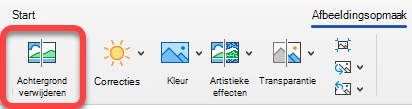
Als u Achtergrond verwijderen of Afbeeldingsopmaak niet ziet, controleert u of u een afbeelding hebt geselecteerd. Mogelijk moet u op de afbeelding dubbelklikken om deze te selecteren en het tabblad Afbeeldingsopmaak te openen.
Het standaardgebied van de achtergrond is magenta gekleurd om het te markeren voor verwijdering, terwijl de voorgrond de natuurlijke kleur behoudt.
Ga vervolgens op de werkbalk naar Achtergrond verwijderen en voer een of beide van de volgende handelingen uit:
Als delen van de afbeelding die u wilt behouden magenta zijn (gemarkeerd om te worden verwijderd), selecteert u Gebieden markeren die u wilt behouden en gebruikt u vervolgens het potlood om gebieden op de afbeelding te markeren die u wilt behouden.
Voor de delen van de afbeelding die u wilt verwijderen en die nog niet magenta zijn, selecteert u Gebieden markeren die u wilt verwijderen. Gebruik vervolgens het potlood om de gebieden te markeren die u wilt verwijderen.
Selecteer Wijzigingen behouden wanneer u klaar bent.
De magenta gebieden van de afbeelding worden verwijderd, waardoor een transparante achtergrond overblijft.
Als u de afbeelding in een apart bestand wilt opslaan voor later gebruik, klikt u met de rechtermuisknop op de afbeelding en selecteert u Opslaan als afbeelding. Sla het bestand vervolgens op uw apparaat op.
