
Voor een afbeelding in een Office-bestand kunt u de achtergrond verwijderen om het onderwerp te accentueren of om storende details te verwijderen.
Zoals hieronder wordt beschreven, begint u met het automatisch verwijderen van de achtergrond. Vervolgens kunt u zo nodig lijnen tekenen om gebieden aan te geven die u wilt behouden en verwijderen.
Voor vectorbestanden , zoals Scalable Vector Graphics (SVG), Adobe Illustrator Graphics (AI), Windows Metafile Format (WMF) en Vector Drawing File (DRW), is het verwijderen van achtergronden niet mogelijk, dus in die gevallen is de optie Achtergrond verwijderen niet beschikbaar.
Tip: Video niet in uw taal? Probeer de selecteren.
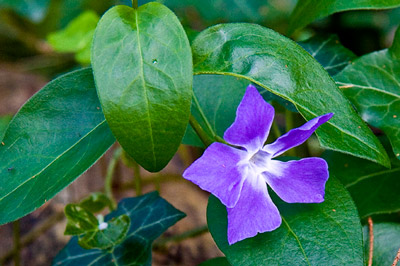 Oorspronkelijke afbeelding
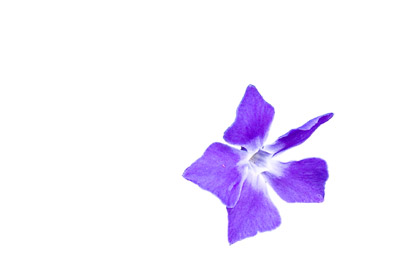 Dezelfde afbeelding met de achtergrond verwijderd
Selecteer de afbeelding waarvan u de achtergrond wilt verwijderen.
Selecteer Afbeeldingsopmaak>Achtergrond verwijderen of Achtergrondverwijderenopmaken> op de werkbalk.
Als u Achtergrond verwijderen niet ziet, controleert u of u een afbeelding hebt geselecteerd. Mogelijk moet u op de afbeelding dubbelklikken om deze te selecteren en het tabblad Afbeeldingsopmaak te openen.Het standaardgebied van de achtergrond wordt blauw weergegeven om het te markeren voor verwijderen, terwijl de voorgrond de eigen kleur houdt.
Als het standaardgebied niet juist is, gaat u naar Achtergrond verwijderen en voert u een of beide van de volgende handelingen uit:
Als delen van de afbeelding die u wilt behouden magenta zijn (gemarkeerd om te worden verwijderd), selecteert u Gebieden markeren om te behouden en gebruikt u het potlood met vrije vorm
 om de gebieden op de afbeelding te markeren die u wilt behouden.
Als u meer delen van de afbeelding wilt verwijderen, selecteert u Gebieden markeren die u wilt verwijderen en gebruikt u het potlood
om die gebieden te markeren.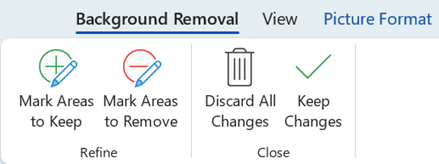
Wanneer u klaar bent, selecteert u Wijzigingen behouden of Alle wijzigingen negeren.
Als u de afbeelding in een apart bestand wilt opslaan voor later gebruik, klikt u met de rechtermuisknop op de afbeelding en selecteert u Opslaan als afbeelding.
U kunt een artistiek effect toepassen of afbeeldingseffecten toevoegen aan de afbeelding die overblijft nadat u de achtergrond hebt verwijderd.
Een andere optie voor het verwijderen van de achtergrond
Als de afbeelding niet is opgeslagen in een Office-bestand, kunt u een soortgelijk proces gebruiken met Windows Paint 3D of Microsoft Designer. Zie De achtergrond van een foto verwijderen met Paint 3D of Achtergrondverwijderaar voor afbeeldingen voor meer informatie.