
Als u meerdere vormen in één SmartArt-afbeelding aanpast, kunt u de meeste aanpassingen snel ongedaan maken met één eenvoudige handeling door de standaardindeling en kleuren van de hele SmartArt-afbeelding te herstellen.
Standaardwaarden herstellen
- Klik op de SmartArt-afbeelding om deze te selecteren.
- Klik onder Hulpmiddelen voor SmartArt op het tabblad Ontwerpen in de groep Beginwaarden op Afbeelding opnieuw instellen.
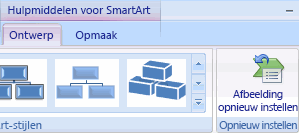
Als u het tabblad Hulpmiddelen voor SmartArt of Ontwerp niet ziet, controleert u of u een SmartArt-afbeelding hebt geselecteerd.
Opmerking
- Als u de standaardwaarden voor slechts één vorm wilt herstellen, klikt u met de rechtermuisknop op de vorm waarvan u aanpassingen wilt verwijderen en klikt u vervolgens op Vorm opnieuw instellen in het snelmenu.
- Wanneer u standaardinstellingen herstelt, worden niet alle aanpassingen verwijderd. In de onderstaande tabel ziet u welke aanpassingen worden verwijderd en welke niet.
| Aanpassingen die niet zijn verwijderd | Aanpassingen verwijderd |
|---|---|
| Tekst en eventuele opmaakwijzigingen | Wijzigingen in de geometrie van een vorm (zoals het veranderen van een cirkel in een vierkant) |
| Indelingen voor SmartArt-afbeeldingen | Lijn- en opvulstijlen (inclusief opvulkleur, kleurovergang, lijntypen en kleuren) |
| Indelingen van organigrammen | Effecten (zoals schaduwen, weerspiegelingen, schuine randen en gloed) |
| Achtergrondkleur die is toegepast op de gehele SmartArt-afbeelding | Stijlen (zowel stijlen die zijn toegepast op afzonderlijke vormen als stijlen die zijn toegepast op de gehele SmartArt-afbeelding) |
| Richtingswijzigingen die van rechts naar links worden geschreven, zijn toegepast op de gehele SmartArt-afbeelding | Vormen waarvan het formaat is gewijzigd (vormen worden teruggezet naar hun oorspronkelijke grootte) |
| Verplaatste vormen (vormen worden teruggezet op hun oorspronkelijke positie) | |
| Gedraaide vormen (vormen worden teruggezet naar hun oorspronkelijke positie) | |
| Gespiegelde vormen (vormen worden teruggezet op hun oorspronkelijke positie) |
Naar boven