
Als u de compressie van afbeeldingen uitschakelt, neemt de afbeeldingskwaliteit toe. Dit kan echter resulteren in zeer grote bestanden.
Opmerking
De stappen voor het uitschakelen van afbeeldingscompressie zijn anders in Outlook. Als u de compressie wilt uitschakelen voor afbeeldingen die u hebt toegevoegd aan een bericht, raadpleegt u de onderstaande Outlook-instructies.
Compressie uitschakelen in Word, PowerPoint of Excel
Klik op Bestandsopties>.
Klik in het venster Opties op Geavanceerd.
Voer in de lijst bij Grootte en kwaliteit van afbeelding een van de volgende handelingen uit. (In dit voorbeeld ziet u de opties in Word.)
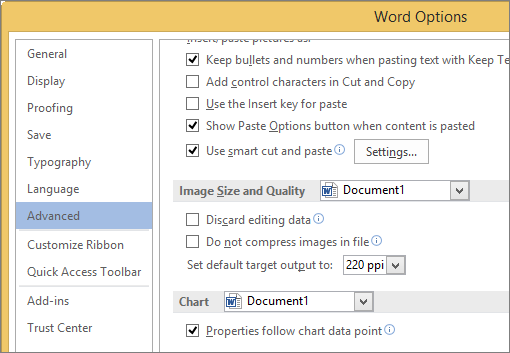
- Negeer de vervolgkeuzelijst om standaard het huidige document te selecteren.
- Klik op de pijl van de lijst en selecteer het het bestand waarvoor u afbeeldingscompressie wilt uitschakelen.
- Selecteer Alle nieuwe documenten (geldt alleen voor Word) om afbeeldingscompressie uit te schakelen voor alle toekomstige documenten.
Schakel onder Grootte en kwaliteit van afbeelding het selectievakje Afbeeldingen in bestand niet comprimeren in. Deze instelling geldt alleen voor het document dat u in de lijst Grootte en kwaliteit van afbeelding hebt geselecteerd, tenzij u ook Alle nieuwe documenten selecteert.
Zie Bestandsgrootte van een afbeelding verkleinen als u een afzonderlijke afbeelding wilt comprimeren of andere opties voor de afbeeldingskwaliteit of de resolutie wilt instellen.
Compressie uitschakelen in Outlook
De optie om afbeeldingscompressie in Outlook uit te schakelen, is alleen beschikbaar nadat u een afbeelding als bijlage aan een e-mailbericht hebt toegevoegd.
- Klik op Bestandsinfo> in het e-mailbericht waaraan u een afbeelding hebt toegevoegd.
- Selecteer onder Afbeeldingsbijlagen bovenaan de optie Formaat van afbeeldingen niet wijzigen.