U kunt uw eigen sneltoetsen maken in Microsoft 365 voor Mac met behulp van de stappen in dit artikel.
U kunt aangepaste sneltoetsen maken in Excel of Word voor Mac in de toepassing zelf. Voor het maken van aangepaste sneltoetsen in PowerPoint, Outlook of OneNote voor Mac kunt u gebruikmaken van de ingebouwde mogelijkheid in Mac OS X.
Welk product gebruikt u?
Excel
Een sneltoets maken in Excel voor Mac
Klik in het menu Extra op Toetsenbord aanpassen.
Klik in de lijst Categorieën op de naam van een tabblad.
Klik in de lijst Opdrachten op de opdracht waaraan u een sneltoets wilt toewijzen.
Sneltoetsen die momenteel zijn toegewezen aan de geselecteerde opdracht, worden weergegeven in het vak Huidige toetsen .Tip
Als u een andere sneltoets wilt gebruiken, voegt u de andere sneltoets aan de lijst toe en gebruikt u voortaan die toets.
Typ in het vak Druk op nieuwe sneltoets een toetsencombinatie die bestaat uit ten minste één wijzigingstoets (
 , CONTROL , OPTION , SHIFT ) en een extra toets, zoals + F11 .
Als u een sneltoets typt die al is toegewezen, wordt de actie die aan de toetsencombinatie is toegewezen, weergegeven naast Momenteel toegewezen aan.Klik op Toevoegen.
Opmerking
Beschrijvingen van sneltoetsen gelden voor de Amerikaanse toetsenbordindeling. Bij andere toetsenbordindelingen komen de toetsen mogelijk niet precies overeen met de toetsen op een Amerikaans toetsenbord. Sneltoetsen voor laptopcomputers kunnen mogelijk ook verschillen.
Een aangepaste sneltoets verwijderen
U kunt sneltoetsen die u zelf hebt gemaakt wel verwijderen, maar u kunt de standaardsneltoetsen voor Excel niet verwijderen.
Klik in het menu Extra op Toetsenbord aanpassen.
Klik in de lijst Categorieën op de naam van een tabblad.
Klik in de lijst Opdrachten op de opdracht waarvoor u een sneltoets wilt verwijderen.
Klik in het vak Gebruikte toetsen op de sneltoets die u wilt verwijderen en klik op Verwijderen.
Opmerking
Als de knop Verwijderen grijs wordt weergegeven, is de geselecteerde sneltoets een standaardsneltoets en kan deze daarom niet worden verwijderd.
Alle sneltoetsen opnieuw instellen
- Klik in het menu Extra op Toetsenbord aanpassen.
- Als u de sneltoetsen wilt terugzetten op de oorspronkelijke instellingen, klikt u op Beginwaarden.
PowerPoint, OneNote en Outlook
Een sneltoets maken in Mac OS X
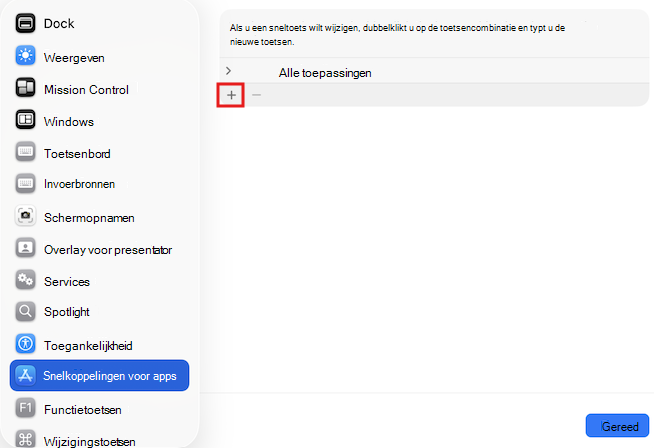
Klik in het Apple-menu op Systeeminstellingen>,Toetsenbordsneltoetsen>>,App-sneltoetsen.
Klik op het plusteken (+ ) om een sneltoets toe te voegen.
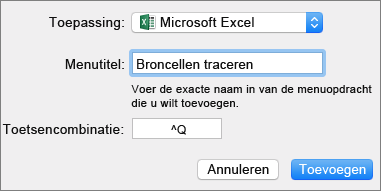
Klik in het menu Toepassing op de app Office voor Mac (Microsoft Word, Microsoft PowerPoint, Microsoft OneNote, Microsoft Outlook) waarvoor u een sneltoets wilt maken.
Voer een menutitel en de sneltoets in en klik op Toevoegen.
Tip
Als u niet zeker weet wat de menunaam is voor een opdracht, klikt u op Help in die app en voert u een zoekopdracht uit om de exacte menunaam te vinden.
Zie ook
Sneltoetsen gebruiken om PowerPoint-presentaties te maken
Uw apparaat instellen voor gebruik met toegankelijkheid in Microsoft 365