
Wanneer u online onderzoek doet met OneNote, kunt u OneNote Web Clipper gebruiken om eenvoudig gegevens vast te leggen, te bewerken, aantekeningen te maken en te delen. Het is gratis te gebruiken en werkt met de meeste moderne webbrowsers.
De invoegtoepassing OneNote Web Clipper installeren
Download de OneNote Web Clipper-invoegtoepassing of -extensie voor uw browser:
Klik op de knop Ophalen .
Volg de instructies op het scherm die worden weergegeven voor de specifieke webbrowser die u gebruikt.
Bevestig, als u daarom wordt gevraagd, eventuele beveiligingsberichten om OneNote Web Clipper toestemming te geven met uw browser te werken.
Ga als volgt te werk om OneNote Web Clipper te configureren:
Open een website in de browser en klik op het pictogram OneNote Web Clipper.
Opmerking
De locatie van OneNote Web Clipper is afhankelijk van de browser die u gebruikt.
Meld u aan in het paarse pop-upvenster dat wordt weergegeven.
Bevestig, als u daarom wordt gevraagd, de vereiste toepassingsmachtigingen voor OneNote Web Clipper. U kunt deze toepassingsmachtigingen later op elk gewenst moment wijzigen in uw accountinstellingen.
Aan de slag met OneNote Web Clipper
Wanneer u online onderzoek doet met OneNote, kunt u OneNote Web Clipper gebruiken om eenvoudig gegevens vast te leggen, te bewerken, aantekeningen te maken en te delen. Het is gratis te gebruiken en werkt met de meeste moderne webbrowsers.
De invoegtoepassing OneNote Web Clipper installeren
Download de OneNote Web Clipper-invoegtoepassing of -extensie voor uw browser:
Klik op de knop Ophalen .
Volg de instructies op het scherm die worden weergegeven voor de specifieke webbrowser die u gebruikt.
Bevestig, als u daarom wordt gevraagd, eventuele beveiligingsberichten om OneNote Web Clipper toestemming te geven met uw browser te werken. Ga als volgt te werk om OneNote Web Clipper te configureren:
Open een website in de browser en klik op het pictogram OneNote Web Clipper.
Opmerking
De locatie van OneNote Web Clipper is afhankelijk van de browser die u gebruikt. 2. Meld u aan in het paarse pop-upvenster dat wordt weergegeven. 3. Bevestig desgevraagd de aangevraagde toepassingsmachtigingen voor de OneNote-Web Clipper. U kunt deze toepassingsmachtigingen later op elk gewenst moment wijzigen in uw accountinstellingen.
OneNote Web Clipper gebruiken
De OneNote-Web Clipper detecteert automatisch het type website-inhoud dat u wilt vastleggen: een artikel, een recept of een productpagina.
Open de pagina met de inhoud die u in OneNote wilt invoegen en klik vervolgens op het pictogram OneNote Web Clipper.
Voer een van de volgende handelingen uit in het kleine OneNote Web Clipper-venster (indien beschikbaar):
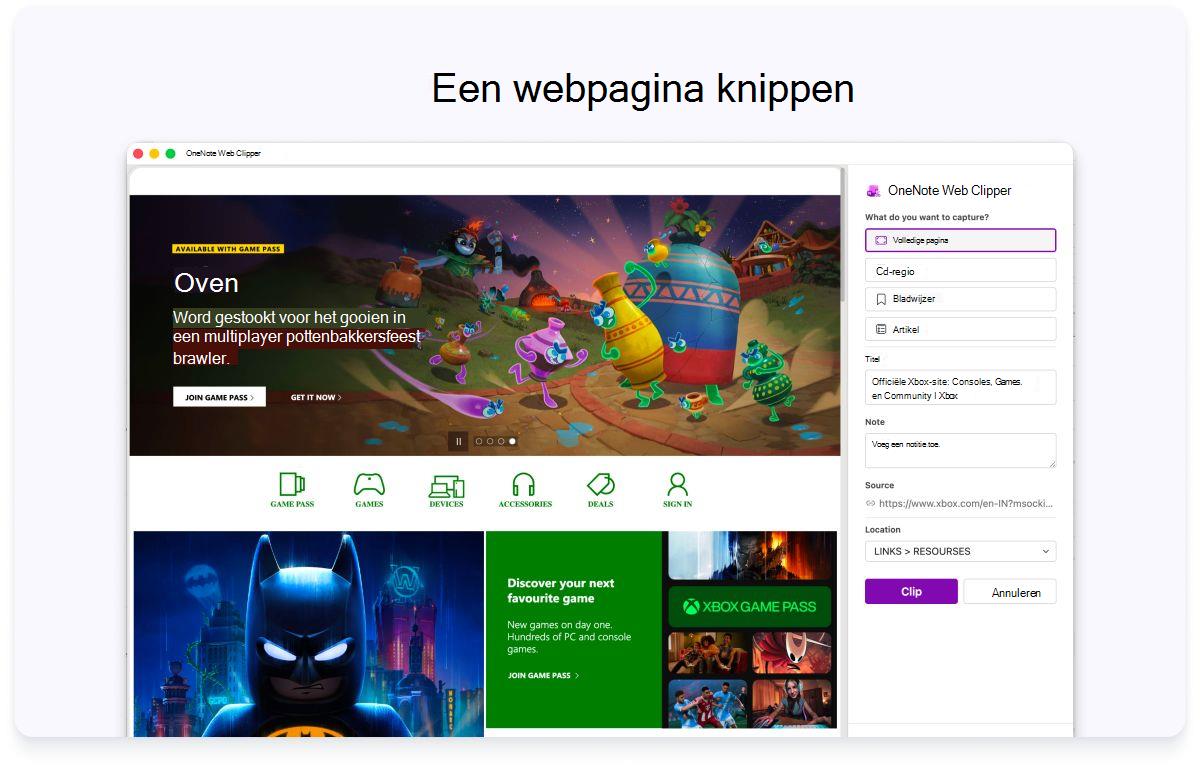
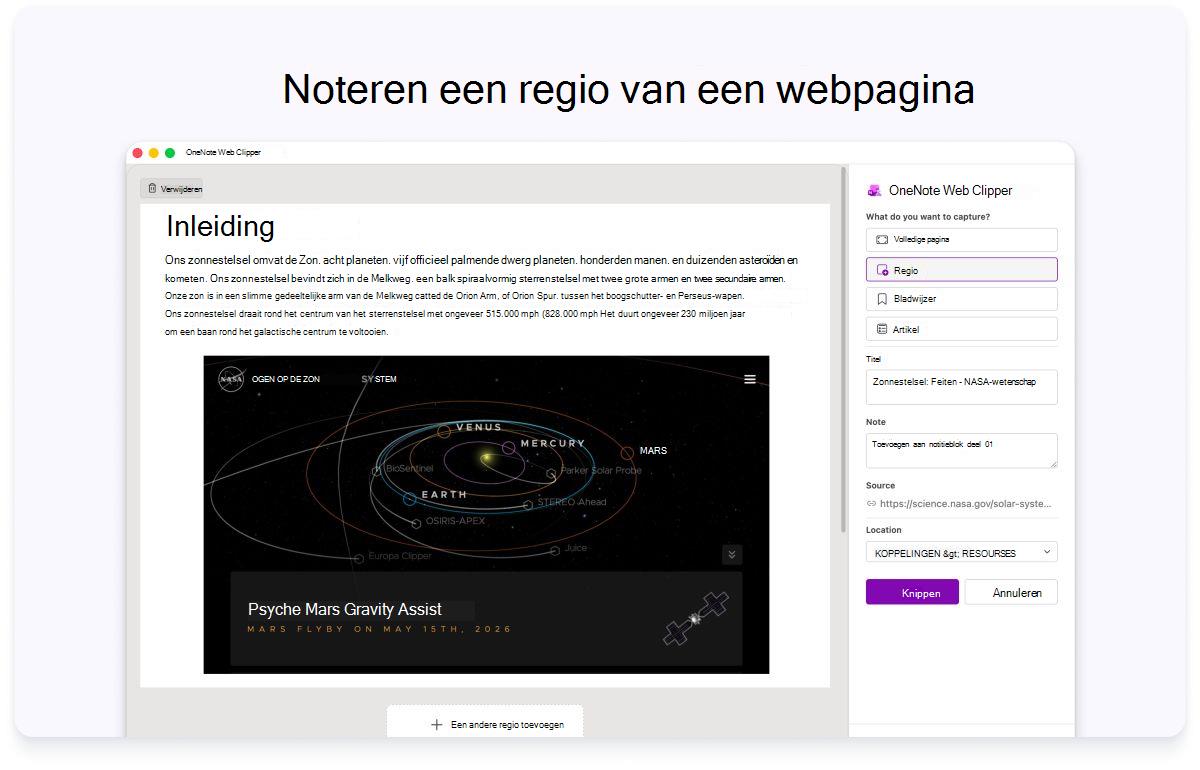
- Klik op Volledige pagina of Regio als u de huidige webpagina (of een geselecteerde regio ervan) als schermopname wilt vastleggen in uw notitieblok. Met deze opties blijft de inhoud die u uitknipt precies zo behouden als deze wordt weergegeven.
- Klik op Artikel als u de huidige webpagina als bewerkbare tekst en afbeeldingen wilt opslaan in uw notitieblok. Wanneer u een van deze opties selecteert, kunt u de knoppen boven aan het voorbeeldvenster gebruiken om de geselecteerde tekst te markeren, wisselen tussen Serif- en Sans Serif-lettertypen en de standaardtekstgrootte vergroten of verkleinen.
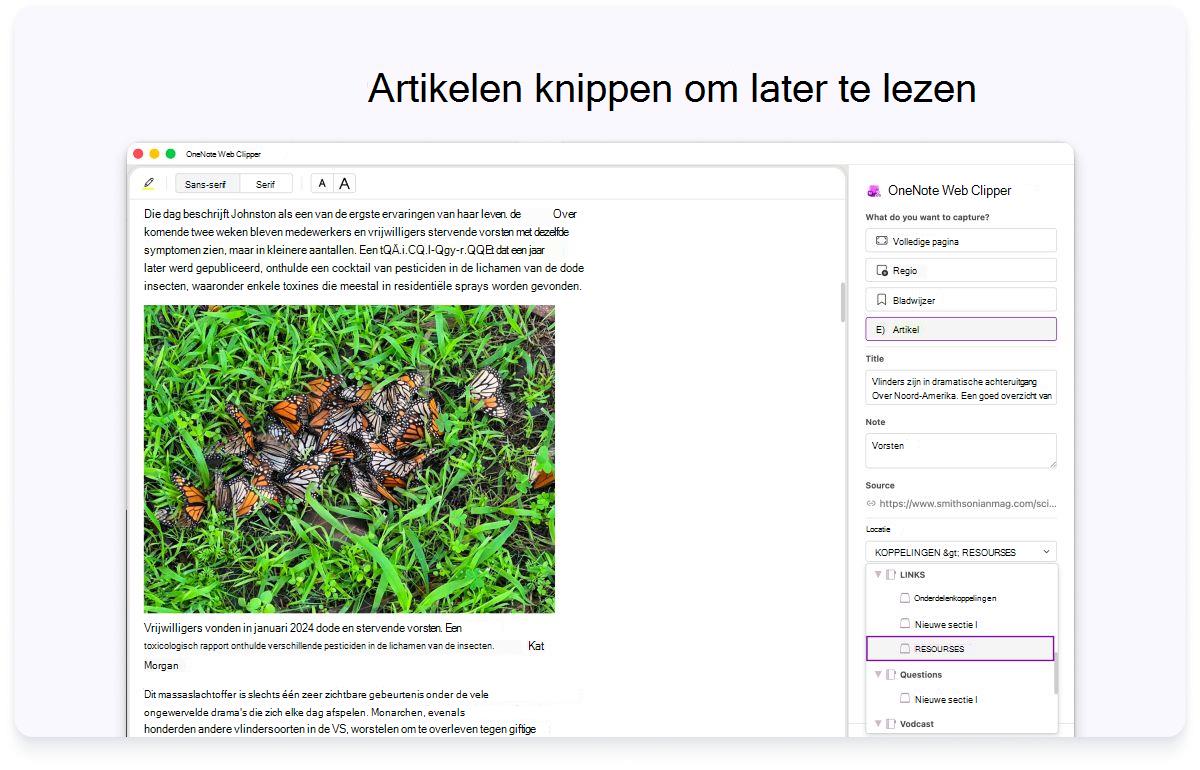
- Klik op de vervolgkeuzelijst Locatie en selecteer vervolgens het notitieblokgedeelte waarin de geknipte webpagina moet worden opgeslagen. De lijst omvat alle notitieblokken die u hebt opgeslagen op uw OneDrive-account, inclusief gedeelde notitieblokken. U kunt op een notitieblok klikken om het uit te vouwen en de beschikbare secties te zien.
- Klik op Een notitie toevoegen als u de vastgelegde gegevens later meer context wilt geven. Deze stap is optioneel, maar de extra opmerking kan nuttig zijn als een notitie of herinnering voor uzelf (bijvoorbeeld 'Neem contact op met Samantha over deze productspecificaties!' of als een manier om informatie te verstrekken aan anderen die de notitie lezen in een gedeeld notitieblok (bijvoorbeeld 'Hey iedereen, bekijk dit artikel dat ik heb gevonden!').
- Klik op Clip om de vastgelegde informatie naar OneNote te verzenden.
PDF-pagina's knippen naar OneNote
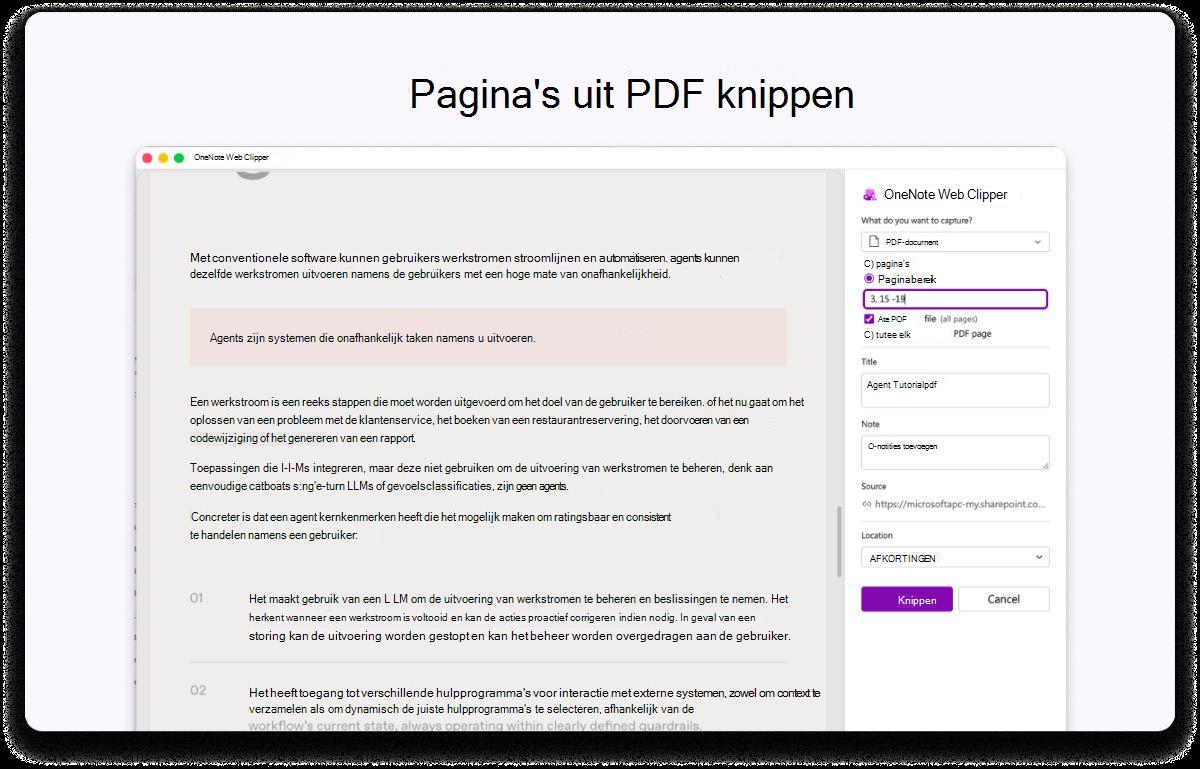
Open een PDF, start de OneNote-Web Clipper en selecteer PDF-document. Kies een paginabereik om alleen de pagina's vast te leggen die u nodig hebt en sla deze vervolgens met één klik rechtstreeks op in OneNote, zodat u eenvoudig relevante inhoud kunt opslaan en ordenen zonder het hele bestand te knippen.
YouTube-video's naadloos opslaan
De extensie ondersteunt ook het rechtstreeks opslaan van YouTube-inhoud in OneNote. Klik met de rechtermuisknop op een video, roep de extensie aan en sla de volledige videocontext op als een artikel voor toekomstig gebruik en het maken van notities.