
Belangrijk
Ondersteuning voor OneNote voor Windows 10 eindigt in oktober 2025. Als u op de hoogte wilt blijven van de nieuwste OneNote-functies, kunt u OneNote downloaden in de Microsoft Store of als onderdeel van Microsoft 365.
Als u gegevens in uw notities visueel wilt organiseren, kunt u een tabel invoegen en opmaken in OneNote voor Windows 10.
Klik of tik in OneNote op de pagina waarop u de tabel wilt weergeven.
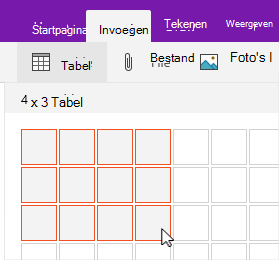
Klik of tik opTabelinvoegen> en sleep de cursor over het raster totdat u het gewenste aantal kolommen en rijen markeert. Wanneer de tabel wordt ingevoegd, wordt het tabblad Tabel weergegeven op het lint met besturingselementen die u kunt gebruiken om de tabel aan te passen.
Voer een van de volgende handelingen uit om de tabel aan te passen:
- Als u een kolom of rij wilt toevoegen, selecteert u een cel naast of boven de rij of kolom die u wilt toevoegen en klikt of tikt u vervolgens op het tabblad Tabel op de plaats waar u de rij of kolom wilt toevoegen.
- Als u de kolombreedte wilt wijzigen, klikt of tikt u op de rand van de kolom om deze te slepen.
- Als u een tabelkolom wilt sorteren, klikt of tikt u op een cel in de kolom waarop u wilt sorteren en klikt of tikt u vervolgens op het tabblad Tabel op Sorteren.
- Als u tabelranden wilt verbergen, klikt of tikt u op een cel in de tabel en klikt of tikt u vervolgens op het tabblad Tabel op Randen verbergen.
- Als u een cel, rij of kolom wilt arceren, selecteert u de cel, rij of kolom en klikt of tikt u op het tabblad Tabel op Arcering.
- Als u het lettertype van tabeltekst wilt wijzigen, selecteert u de tekst en klikt of tikt u op het tabblad Start op het gewenste lettertype, de grootte, de markering of een ander effect.
Opmerking
Als u een rij of kolom in de tabel verwijdert die u niet wilde verwijderen, selecteert u  de rechterbovenhoek van het app-venster of drukt u op Ctrl+Z op het toetsenbord.