
Als onderdeel van zijn filtercriteria controleert het Outlook-filter voor ongewenste email of afzenders van berichten voorkomen op de lijsten met e-mailadressen en internetdomeinen die zijn aangewezen als veilig of die moeten worden geblokkeerd. U kunt het filter aanpassen om bepaalde afzenders of andere soorten berichten te blokkeren of toe te staan.
|
Begeleide ondersteuning in uw browser kan digitale oplossingen bieden voor Office problemen Begeleide ondersteuning uitproberen |
|---|
Een afzender blokkeren
Wanneer u berichten van een bepaald persoon niet langer wilt zien, kunt u de afzender blokkeren.
- Klik met de rechtermuisknop op een bericht van de afzender die u wilt blokkeren, en selecteer vervolgens Afzender blokkeren>.
De geblokkeerde persoon kan u nog steeds e-mailberichten sturen, maar elk bericht dat afkomstig is van zijn of haar e-mailadres en uw e-mailaccount bereikt, wordt onmiddellijk naar de map Ongewenste Email verplaatst. Toekomstige berichten van deze afzender gaan naar de map Ongewenste Email of quarantaine voor eindgebruikersals deze optie is ingeschakeld door de beheerder.
Het is raadzaam om e-mailberichten die als ongewenste e-mail zijn aangemerkt regelmatig te controleren , zodat u zeker weet dat u geen belangrijke berichten mist.
Als u later besluit dat u de blokkering van een afzender weer wilt opheffen, gebruikt u filters voor ongewenste e-mail om te wijzigen welke berichten worden weergegeven.
Ongewenste namen aan de lijst met geblokkeerde afzenders toevoegen
Berichten van adressen of domeinnamen in de lijst met geblokkeerde afzenders worden altijd als ongewenst behandeld. Alle inkomende berichten van afzenders in de lijst met geblokkeerde afzenders worden in Outlook naar de map Ongewenste e-mail verplaatst, ongeacht de inhoud van het bericht.
Opmerking
Het filter voor ongewenste Email in Outlook voorkomt niet dat ongewenste e-mail wordt afgeleverd, maar zorgt ervoor dat van spam verdachte berichten naar de map Ongewenste e-mail gaan in plaats van naar uw Postvak IN. U kunt het filter voor ongewenste Email strikter instellen door het beschermingsniveau te wijzigen, of u kunt oplossingen van derden gebruiken die mogelijk krachtiger zijn.
Als u een bepaalde afzender aan de lijst met geblokkeerde afzenders wilt toevoegen, selecteert u een bericht van die afzender. Selecteer op het tabblad Start in de groep Verwijderen de optie Ongewenste e-mail en selecteer vervolgens Afzender blokkeren.
Namen aan de lijst met geblokkeerde afzenders toevoegen:
Selecteer op het tabblad Start in de groep Verwijderen de optie Blokkeren en selecteer vervolgens Opties voor ongewenste e-mail.
Selecteer Toevoegen op het tabblad Geblokkeerde afzenders.
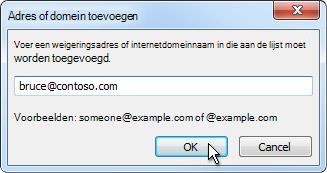
Typ de naam of het adres in het vak Geef een e-mailadres of een internetdomeinnaam op die moet worden toegevoegd aan de lijst. U kunt bijvoorbeeld het volgende toevoegen:
- een specifiek e-mailadres, zoals someone@example.com.
- een internetdomein, zoals @example.com, of example.com.
Selecteer OK en herhaal dit voor elke vermelding die u wilt toevoegen.
Opmerking
- Als u beschikt over bestaande lijsten met veilige namen en adressen, kunt u deze informatie overbrengen naar Outlook. Selecteer Importeren uit bestand en blader naar het gewenste lijstbestand. Als u een bestand wilt maken met uw huidige lijst, selecteert u Exporteren naar bestand en geeft u op waar het nieuwe bestand moet worden opgeslagen.
- Als u een naam in de lijst wilt wijzigen, selecteert u de naam die u wilt wijzigen en selecteert u vervolgens Bewerken. Als u een naam wilt verwijderen, selecteert u de gewenste naam en vervolgens Verwijderen.
- Als u een Microsoft Exchange-account gebruikt, worden alle namen en e-mailadressen die in het adresboek van uw organisatie staan (de zogenaamde algemene adreslijst), automatisch als veilig beschouwd en kunnen deze niet worden toegevoegd aan de lijst met geblokkeerde afzenders.
Vertrouwde namen aan de lijst met veilige afzenders of veilige geadresseerden toevoegen
Door e-mailadressen en domeinnamen die u vertrouwt, toe te voegen aan de lijst met veilige afzenders, laat u Outlook weten dat berichten van deze bronnen nooit als ongewenste e-mail moeten worden beschouwd. Als u deel uitmaakt van adreslijsten of distributielijsten, kunt u deze namen aan uw lijst met veilige geadresseerden toevoegen.
Opmerking
Als uw postvak wordt gehost op Exchange of Exchange Online, worden wijzigingen in de lijst met veilige afzenders niet herkend door Exchange of Exchange Online. Dit kan ertoe leiden dat berichten afkomstig van domeinen of afzenders die u hebt toegevoegd aan de lijst met veilige afzenders, terechtkomen in de map Ongewenste Email. Neem contact op met de beheerder voor assistentie.
Als u iemand wilt toevoegen aan de lijst met veilige afzenders, selecteert u een bericht van de afzender. Selecteer op het tabblad Start in de groep Verwijderen de optie Blokkeren en selecteer vervolgens Afzender nooit blokkeren.
Als u een specifiek adres of domein wilt toevoegen aan de lijst met veilige geadresseerden, selecteert u een bericht van de afzender. Selecteer op het tabblad Start in de groep Verwijderen de optie Blokkeren en selecteer vervolgens De groep of mailinglijst nooit blokkeren.
Ga als volgt te werk om namen of domeinen handmatig aan deze lijsten toe te voegen:
Selecteer op het tabblad Start in de groep Verwijderen de optie Blokkeren en selecteer vervolgens Opties voor ongewenste e-mail.
Ga op een van de volgende manieren te werk:
Als u veilige afzenders wilt toevoegen, selecteert u toevoegen op het tabblad Veilige afzenders.
Als u veilige geadresseerden wilt toevoegen, selecteert u op het tabblad Veilige geadresseerdende optie Toevoegen.
Typ de naam of het adres in het vak Geef een e-mailadres of een internetdomeinnaam op die moet worden toegevoegd aan de lijst. U kunt bijvoorbeeld het volgende toevoegen:
- een specifiek e-mailadres, zoals someone@example.com.
- een internetdomein, zoals @example.com, of example.com.
Selecteer OK en herhaal dit voor elke vermelding die u wilt toevoegen.
- Als u wilt dat alle contactpersonen als veilige afzenders worden beschouwd, schakelt u op het tabblad Veilige afzenders het selectievakje E-mail van mijn contactpersonen ook vertrouwen in.
- Sommige mensen met wie u correspondeert, zijn misschien niet opgenomen in uw lijst met contactpersonen. Als u wilt dat dergelijke mensen als veilige afzenders worden beschouwd, schakelt u het selectievakje Automatisch personen aan wie ik een e-mail stuur toevoegen aan de lijst met veilige afzenders in.
- Als u beschikt over bestaande lijsten met veilige namen en adressen, kunt u deze informatie overbrengen naar Outlook. Selecteer Importeren uit bestand en blader naar het gewenste lijstbestand. Als u een bestand wilt maken met uw huidige lijst, selecteert u Exporteren naar bestand en geeft u op waar het nieuwe bestand moet worden opgeslagen.
- Als u een naam uit een van de lijsten wilt wijzigen, selecteert u de naam die u wilt wijzigen en selecteert u vervolgens Bewerken. Als u een naam wilt verwijderen, selecteert u de gewenste naam en vervolgens Verwijderen.
- Als u een Microsoft Exchange Server-account gebruikt, worden alle namen en e-mailadressen die in het adresboek van uw organisatie staan (de zogenaamde algemene adreslijst), automatisch als veilig beschouwd.
Berichten blokkeren van bepaalde land-/regiocodes
Mogelijk ontvangt u ongewenste e-mailberichten uit bepaalde landen of regio's. U kunt in Outlook berichten uit die gebieden blokkeren: via de lijst met geblokkeerde topdomeinnamen worden berichten geblokkeerd die afkomstig zijn van e-mailadressen die eindigen op een bepaald topniveaudomein of op een bepaalde land-/regiocode. Als u in deze lijst bijvoorbeeld de selectievakjes CA [Canada], US [Verenigde Staten] en MX [Mexico] inschakelt, worden alle berichten geblokkeerd van e-mailadressen die eindigen op ca, us of mx. In de lijst worden meer land-/regiocodes weergegeven.
- Selecteer op het tabblad Start in de groep Verwijderen de optie Blokkeren en selecteer vervolgens Opties voor ongewenste e-mail.
- Selecteer op het tabblad Internationaal de optie Lijst met geblokkeerde Top-Level domeinen.
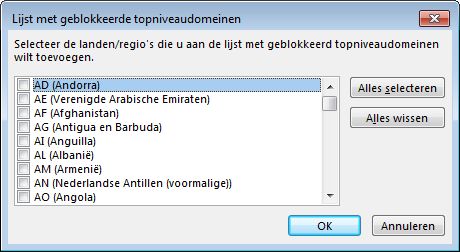
- Schakel in de lijst het selectievakje in voor de land-/regiocode die u wilt blokkeren of kies Alles selecteren.
- Selecteer OK in beide geopende dialoogvensters.
Berichten in onbekende alfabetten blokkeren
U kunt alle e-mailadressen blokkeren in taalcoderingen ( tekensets of alfabetten) die u opgeeft. De meerderheid van ongewenste e-mail wordt tegenwoordig verzonden in US-ASCII-codering. De rest wordt verzonden in verschillende internationale coderingen. Met de lijst met geblokkeerde coderingen kunt u ongewenste e-mailberichten uitfilteren die worden weergegeven in talen die u niet begrijpt.
Selecteer op het tabblad Start in de groep Verwijderen de pijl naast Blokkeren en selecteer vervolgens Opties voor ongewenste e-mail.
Selecteer op het tabblad Internationaal de optie Lijst met geblokkeerde coderingen.
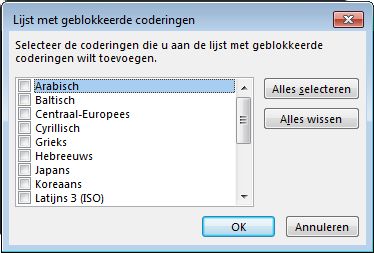
Selecteer in de lijst de taalcodering die u wilt blokkeren of kies Alles selecteren.
Selecteer OK in beide geopende dialoogvensters.
Opmerking
- Unicode-coderingen zijn niet beschikbaar in de lijst met geblokkeerde coderingen.
- Berichten die in onbekende of niet-opgegeven coderingen zijn opgesteld, worden gefilterd door het standaardfilter voor ongewenste e-mail.
Verwante onderwerpen
E-mail markeren als ongewenste e-mail of afzenders blokkeren in Outlook.com
Ongewenste e-mail en spam filteren in de webversie van Outlook