
Stel dat u een vakantie naar Maui hebt gepland. U wilt de groep laten weten dat u een tijdje afwezig bent, maar u wilt geen onbelangrijke postvakken van groepsleden met een uitnodiging waarin uw afwezigheidsplannen worden beschreven. Met de groepsagenda kunt u uw afwezigheidsgebeurtenis plannen en kunt u instellen dat de gebeurtenis niet naar anderen moet worden verzonden. Wanneer de groepsleden de groepsagenda bekijken, zien ze welke datums u afwezig bent.
En als u wilt dat uw groepsleden wel meldingen over uw vakantieplannen ontvangen, kunt u dat ook instellen.
- In het klassieke Outlook voor Windows; Selecteer onderaan het scherm
 om Calendar te openen.
 - Selecteer in het navigatiedeelvenster Alle groepsagenda's en selecteer uw groep. Als u meerdere agenda's hebt geopend, worden de gebeurtenissen voor elke agenda weergegeven.
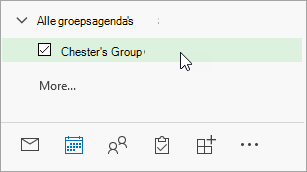
- Als u meerdere agenda's hebt geopend, selecteert u uw groepsagenda.
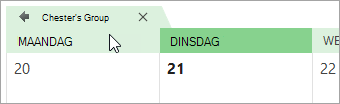
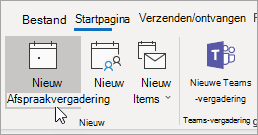
- Selecteer Start>Nieuwe afspraak.
- Vul de details van uw afwezigheid in, zoals de naam, de locatie, de begin- en einddatums, en, indien gewenst, een persoonlijke opmerking.
- Selecteer gratis naast Weergeven als.
- Selecteer geen naast Herinnering.
- Schakel het selectievakje Hele dag in als u langer dan een paar uur afwezig bent.
- Selecteer Opslaan en sluiten. Als u groepsleden in de uitnodiging hebt opgenomen, selecteert u in plaats daarvan Verzenden.

Zie ook
Een groepsagenda in Outlook gebruiken om gebeurtenissen te plannen en te bewerken
Automatische (afwezigheids)antwoorden verzenden in webversie van Outlook