
Wilt u weten hoe u uw agenda kunt delen of delegeren?
- Uw agenda delen in Outlook voor Windows.
- Uw agenda delen in Outlook voor Mac.
- Uw agenda delen in Outlook voor iOS of Android.
- Uw agenda delen in de webversie van Outlook voor Bedrijven of Outlook.com.
Opmerking
Veel functies in de nieuwe Outlook voor Windows werken hetzelfde of vergelijkbaar met webversie van Outlook. Als u geïnteresseerd bent in de nieuwe ervaring, raadpleegt u Aan de slag met de nieuwe Outlook voor Windowss.
Bent u een IT-beheerder en wilt u meer informatie over het nieuwe platform voor gedeelde agenda's?
We hebben verbeteringen aangebracht in de manier waarop gedeelde agenda's in Microsoft 365 worden gesynchroniseerd tussen je toepassingen. De rest van dit artikel is bedoeld om IT-beheerders inzicht te geven in de wijzigingen die worden uitgerold.
De verbeteringen gelden alleen voor agenda's die worden gedeeld tussen personen die gebruikmaken van Exchange Online. Er zijn geen wijzigingen in gedeelde agenda's als de agenda van één persoon on-premises in Exchange wordt gehost.
Met deze verbeteringen kunnen IT-beheerders en de gebruikers van hun organisatie het onderstaande verwachten:
- Consistente machtigingen bij het delen van een agenda.
- Een eenvoudige manier om een uitnodiging voor een gedeelde agenda te accepteren.
- Gedeelde agenda's die met alle apparaten worden gesynchroniseerd, met wijzigingen die meteen worden weergegeven.
Verbeteringen
De basisverbeteringen voor delen kunnen als volgt worden samengevat:
- Gebruikers kunnen hun agenda delen vanuit elke versie van Outlook en dezelfde machtigingsopties hebben voor alle versies.
- Gebruikers kunnen eenvoudig uitnodigingen voor gedeelde agenda's accepteren vanuit elke Outlook-toepassing en deze gedeelde agenda's op al hun apparaten bekijken.
- Gebruikers kunnen al hun gedeelde agenda's weergeven op elk apparaat of elke agendatoepassing. Als iemand een gedeelde agenda wijzigt, zien alle andere personen die de agenda delen deze wijzigingen meteen. U zult ook merken dat het weergeven en bewerken van gedeelde agenda's is verbeterd. Het werken met een gedeelde agenda is nu net zo snel en betrouwbaar als het beheren van uw eigen agenda.
Gedeelde agenda's worden gesynchroniseerd naar alle apparaten
Wanneer een gebruiker nu zijn agenda deelt met anderen, zien deze de verbeterde gedeelde agenda-ervaring na het accepteren van de uitnodiging. Als ze hun agenda echter delen met mensen voordat deze wijzigingen zijn ingeschakeld, zien ze deze verbeteringen niet automatisch.
Als u bestaande gedeelde agenda's wilt upgraden naar de nieuwe gedeelde agenda-ervaring, vraagt u de gebruikers om de instructies te volgen in Een bestaande gedeelde agenda upgraden naar het nieuwe model , verderop in dit artikel. Nadat gebruikers zijn geüpgraded naar het nieuwe model, zullen gedeelde agenda's met hun mobiele telefoons worden gesynchroniseerd. In de toekomst worden gedeelde agenda's automatisch bijgewerkt, maar er is nog geen planning bekend voor dit geautomatiseerde upgrade-proces.
Direct synchroniseren
Als de optie voor direct synchroniseren is ingeschakeld, worden wijzigingen van anderen direct weergegeven in een gedeelde agenda. Op dit moment wordt direct synchroniseren niet door alle typen gedeelde agenda's ondersteund. In de volgende secties wordt beschreven welke typen gedeelde agenda's en agendatoepassingen ondersteuning bieden voor direct synchroniseren.
Welke typen gedeelde agenda's bieden ondersteuning voor direct synchroniseren?
Direct synchroniseren wordt alleen ingeschakeld als beide gebruikers zich in dezelfde Microsoft 365-tenant bevinden of als de agenda wordt gedeeld door een Outlook.com gebruiker.
De onderstaande tabel bevat meer informatie over de configuratietypen die ondersteuning bieden voor direct synchroniseren. In de toekomst wordt directe synchronisatie ingeschakeld voor alle agenda's die worden gedeeld tussen Microsoft 365- en Outlook.com-gebruikers.
| Eigenaar van agenda | Ontvanger van gedeelde agenda | Direct synchroniseren ingeschakeld | Opmerkingen |
|---|---|---|---|
| Microsoft 365 | Microsoft 365 (dezelfde tenant) |
✔ | |
| Microsoft 365 | Microsoft 365 (andere tenant) |
– | Ongeveer elke drie uur wordt er gesynchroniseerd. Als extern delen niet is toegestaan voor de tenant van de eigenaar van de agenda, wordt dit geïnterpreteerd alsof de agenda wordt gedeeld met een externe gebruiker. |
| Microsoft 365 | Outlook.com of service van derden, zoals Gmail.com |
– | Deze configuratie resulteert momenteel in een URL voor ICS (Internet Calendar Subscription). De ontvanger van de gedeelde agenda voegt de agenda toe met behulp van de URL voor ICS en de timing van de synchronisatie wordt bepaald door de agendaservice van de ontvanger. Als de ontvanger zich bijvoorbeeld in Outlook.com bevindt, wordt de agenda ongeveer elke drie uur bijgewerkt. Als de ontvanger werkt in Gmail.com, wordt de agenda elke 24-48 uur bijgewerkt. |
| Outlook.com | Outlook.com | ✔ | |
| Outlook.com | Microsoft 365 | ✔ | |
| Outlook.com | Service van derden zoals Gmail.com | – | Deze configuratie genereert momenteel een ICS-URL. De ontvanger voegt de agenda toe met behulp van de URL voor ICS en de timing van de synchronisatie wordt bepaald door de agendaservice van de ontvanger. Als de ontvanger zich bijvoorbeeld in Outlook.com bevindt, wordt de agenda ongeveer elke drie uur bijgewerkt. Als de ontvanger werkt in Gmail.com, wordt de agenda elke 24-48 uur bijgewerkt. |
Toepassingen die ondersteuning bieden voor direct synchroniseren
Toepassingen die ondersteuning bieden voor direct synchroniseren:
- Outlook voor Windows
- Outlook voor Mac
- De webversie van Outlook
- Outlook voor iOS
- Outlook voor Android
- REST- en Exchange ActiveSync-toepassingen
Opmerking
De EWS-API (Exchange-webservices) biedt geen ondersteuning voor direct synchroniseren.
Outlook voor Windows: gebruikers kunnen controleren of verbeteringen in de gedeelde agenda zijn in- of uitgeschakeld door de instructies in dit artikel te volgen.
Outlook voor Mac: Als de gebruiker de gedeelde agenda in Outlook voor Mac bekijkt, ziet deze de nieuwe synchronisatie-ervaring als de agenda is toegevoegd door een uitnodiging voor delen te accepteren of als de gebruiker de gedeelde agenda heeft toegevoegd via Bestand > De map van een andere gebruiker openen. Als de gebruiker het account echter als een delegate-account heeft toegevoegd, worden ze gebruikt bij de oude synchronisatie-ervaring. Wijzigingen zijn mogelijk sneller zichtbaar in de webversie van Outlook, Outlook voor iOS en Outlook voor Android.
webversie van Outlook, iOS en Android: als de gebruiker deze bekijkt in webversie van Outlook, Outlook voor iOS of Outlook voor Android, is de nieuwe synchronisatie-ervaring in gebruik.
Technische details van de verbeteringen aan de gedeelde agenda
In deze sectie wordt beschreven hoe deze verbeteringen tot stand zijn gekomen en wat er is veranderd in de architectuur van gedeelde agenda's in Microsoft 365.
Terminologie
Hier volgen enkele termen die worden gebruikt in de onderstaande toelichting:
- Gedeelde agenda: Een agenda die is gedeeld met machtigingen voor weergeven, bewerken of delegeren
- Eigenaar: De persoon die de agenda heeft gedeeld
- Ontvanger: De persoon met wie de agenda is gedeeld
- Oud model: Het oude gedrag van gedeelde agenda's
- Nieuw model: Het nieuwe gedrag van gedeelde agenda's
Overzicht van de verschillen tussen het oude en nieuwe model van gedeelde agenda 's
De verbeteringen zijn alleen van toepassing op agenda's die worden gedeeld tussen personen in Exchange Online. Er zijn geen wijzigingen in gedeelde agenda's als de agenda van één persoon on-premises in Exchange wordt gehost.
| Kenmerk | Oud model | Nieuw model |
|---|---|---|
| Hoe de gedeelde agenda wordt opgeslagen | Er wordt een item (vergelijkbaar met een hyperlink) opgeslagen in het postvak van de ontvanger. Het item verwijst naar het postvak van de eigenaar, maar er worden geen agendagegevens opgeslagen in het postvak van de ontvanger. | Er wordt een nieuwe agenda gemaakt in het postvak van de ontvanger en deze agenda bevat een kopie van de agenda van de eigenaar (die één jaar teruggaat vanaf de datum van acceptatie van de uitnodiging). |
| Hoe de ontvanger toegang heeft tot de gedeelde agenda | Kan rechtstreeks lezen en schrijven vanuit het postvak van de eigenaar. | Leest uit de lokale kopie van de gedeelde agenda die is opgeslagen in het eigen postvak van de ontvanger. Er wordt echter rechtstreeks geschreven in het postvak van de eigenaar en daarna wordt de agenda gesynchroniseerd met de lokale kopie van de gedeelde agenda in het postvak van de ontvanger. |
| Hoe wijzigingen in de gedeelde agenda worden gesynchroniseerd | De toepassing controleert regelmatig het postvak van de eigenaar op wijzigingen en synchroniseert deze vervolgens. | De service zorgt ervoor dat wijzigingen onmiddellijk worden gesynchroniseerd naar de lokale kopie van de ontvanger. Hierdoor wordt er een pushmelding getriggerd naar de toepassing, die de wijzigingen vervolgens direct synchroniseert. |
| De toepassingen waarmee de ontvanger de gedeelde agenda kan raadplegen |
|
|
Zie voor meer informatie Functionaliteitsverschillen in gedeelde agenda's van nieuw model verderop in dit artikel.
Bepaal of een gedeelde agenda het oude of nieuwe model is
Gebruikers die een nieuwe uitnodiging voor een gedeelde agenda accepteren met behulp van de nieuwste versie van een Outlook-client, beginnen automatisch met het nieuwe model voor het delen van agenda's.
De eenvoudigste manier voor een gebruiker om te controleren of ze het nieuwe model voor het delen van agenda's gebruiken, is om te controleren of de gedeelde agenda op hun mobiele telefoon wordt weergegeven. Zo ja, dan is de gedeelde agenda al bijgewerkt naar het nieuwe model. Gebruikers in Outlook voor Windows kunnen controleren of de verbeteringen in de gedeelde agenda voor ze zijn ingeschakeld door de instructies in dit artikel te volgen.
Een bestaande gedeelde agenda bijwerken naar het nieuwe model
Wanneer u de nieuwste versie van een Outlook-client gebruikt, moet een agenda die wordt gedeeld met een gebruiker automatisch overschakelen naar de nieuwe verbeteringen voor het delen van agenda's. Als dit echter niet gebeurt, kan een gebruiker de gedeelde agenda opnieuw maken met behulp van een van de volgende twee opties:
- De eigenaar van de agenda deelt de agenda opnieuw. De eigenaar van de agenda kan dit doen vanuit elke Outlook-toepassing, zoals Outlook voor iOS of Outlook voor Android. De gebruiker moet vervolgens de uitnodiging voor de gedeelde agenda accepteren met een latere versie van een Outlook-client (als de gebruiker de uitnodiging accepteert met een oudere versie van Outlook, wordt de gedeelde agenda niet ingeschakeld met de bijgewerkte verbeteringen). U hoeft bestaande gedeelde agenda's niet te verwijderen voordat u de uitnodiging opnieuw accepteert.
- De gebruiker verwijdert de agenda en opent deze opnieuw. Voor deze optie hoeft de eigenaar niet te worden gevraagd om de agenda opnieuw te delen. De gebruiker hoeft alleen maar een latere versie van een Outlook-client te gebruiken om de gedeelde agenda te verwijderen en opnieuw te openen. Hiermee wordt de agenda automatisch bijgewerkt als de gebruiker expliciet toegang heeft gekregen tot de agenda van de eigenaar. Als de gebruiker toegang heeft verkregen via de standaardgroep (Mijn organisatie) of via een beveiligingsgroep, wordt de kopie van de agenda niet bijgewerkt. Als de gebruiker deze actie uitvoert in Outlook voor Windows, moet de Outlook-client zijn ingeschakeld voor de verbeteringen, zoals beschreven in dit artikel.
Opmerking
In Outlook voor iOS en Android is de optie om een gedeelde agenda toe te voegen beschikbaar in de agendamodule: Klik op de profielfoto in de linkerbovenhoek om de lijst met agenda's weer te geven. Klik vervolgens op de + in de linkerbovenhoek en selecteer Gedeelde agenda's toevoegen.
Automatische upgrade van bestaande gedeelde agenda's
Microsoft 365 implementeert een automatische upgrade voor in aanmerking komende gedeelde agenda's, waardoor ze worden verplaatst van het oudere deelmodel naar het verbeterde model, zonder dat gebruikers of IT-beheerders actie hoeven te ondernemen. Deze upgrade is van toepassing op agenda's die intern binnen uw organisatie worden gedeeld, met de machtiging Editor, Gemachtigde of Volledige postvaktoegang voor primaire agenda's. Uw bestaande machtigingen en relaties voor delen blijven volledig behouden.
Wat kunt u verwachten:
- De upgrade wordt op de achtergrond uitgevoerd. U ondervindt er geen verstoring of uw agenda verdwijnt niet.
- Nadat de upgrade is voltooid, blijft de gedeelde agenda zichtbaar in uw agendalijst en bevat deze gebeurtenissen van het afgelopen jaar en alle toekomstige gebeurtenissen.
- U hoeft agenda-uitnodigingen niet opnieuw te delen of opnieuw te accepteren.
Als er nog geen upgrade is uitgevoerd voor een agenda:
Niet alle gedeelde agenda's worden op hetzelfde moment bijgewerkt. De upgrade wordt gefaseerd uitgerold. Agenda's met een zeer groot aantal relaties voor delen worden niet bijgewerkt.
Methoden voor het synchroniseren van gedeelde agenda's
In deze sectie wordt beschreven waar en wanneer direct synchroniseren op dit moment plaatsvindt. De volgende tabel geeft een overzicht van de synchronisatietypen die bestaan voor gedeelde agenda's in het nieuwe model.
| Update-methode | Hoe wijzigingen worden gesynchroniseerd | Ondersteunde agenda's (momenteel) |
|---|---|---|
| Directe updates | Wijzigingen worden onmiddellijk gesynchroniseerd. Dit geldt voor agenda's die worden gedeeld tussen gebruikers in dezelfde Microsoft 365-tenant of gedeeld door een Outlook.com gebruiker. |
|
| Periodieke updates | Wijzigingen worden periodiek gesynchroniseerd (in de meeste gevallen binnen drie uur). Ontvangers zien wijzigingen in een gedeelde agenda niet direct, maar de kopie wordt om de paar uur bijgewerkt. |
|
| ICS-abonnement | Er wordt een URL voor ICS (Internet Calendar Subscription) gegenereerd wanneer de agenda wordt gedeeld. Ontvangers kunnen deze URL gebruiken om de gedeelde agenda toe te voegen aan een agendaservice die ze gebruiken. Bij gebruik van een ICS-URL bepaalt de agendaservice van de ontvanger wanneer de agenda wordt gesynchroniseerd met nieuwe gegevens. Als de ontvanger een gebruiker van Outlook.com is, wordt er ongeveer elke drie uur gesynchroniseerd. |
|
Delen buiten een tenant
We bieden nog geen ondersteuning voor direct synchroniseren voor delen buiten uw tenant. Hoewel het mogelijk is om in deze configuratie te delen, vindt de synchronisatie dan periodiek plaats. Er zijn twee scenario's waarin delen tussen tenants mogelijk is:
- Microsoft 365 met een andere Microsoft 365-gebruiker (als extern delen is ingeschakeld).
In het eerste scenario wordt er een volledig gedeelde agenda gemaakt, maar vindt de synchronisatie ongeveer elke drie uur plaats. Uiteindelijk zal ook voor deze configuratie directe synchronisatie mogelijk zijn. - Microsoft 365 aan een Outlook.com gebruiker. Als extern delen is uitgeschakeld, valt delen met een andere Microsoft 365-gebruiker ook in deze groep.
Wanneer u deelt wordt er een URL voor ICS gegenereerd, die de ontvanger kan gebruiken om de agenda toe te voegen aan een agendaservice. Bij gebruik van een ICS-abonnement bepaalt de agendaservice van de ontvanger wanneer het ICS-abonnement wordt gesynchroniseerd met nieuwe gegevens. Als de ontvanger een Outlook.com of een Microsoft 365-gebruiker is, vindt de synchronisatie ongeveer elke drie uur plaats.
Delen met gebruikers buiten Microsoft 365 en Outlook.com
Delen met een gebruiker van een externe service zoals Gmail is een ander type agendadeling. In deze scenario's wordt er een URL voor ICS (Internet Calendar Subscription) gegenereerd die een koppeling vormt naar de agenda van de eigenaar. Ontvangers kunnen deze URL gebruiken om de agenda weer te geven in een webbrowser of ze kunnen de ICS-URL gebruiken om de agenda als een internetagenda toe te voegen aan hun eigen agendaservice. Bij gebruik van een ICS-abonnement bepaalt de agendaservice van de ontvanger wanneer het ICS-abonnement wordt gesynchroniseerd met nieuwe gegevens. Als de ontvanger een gebruiker van Outlook.com is, wordt er ongeveer elke drie uur gesynchroniseerd. Als de ontvanger een andere agendaservice gebruikt, zoals Gmail, wordt de synchronisatie misschien minder vaak uitgevoerd.
Functionaliteitsverschillen in gedeelde agenda's met het nieuwe model
Gedeelde agenda's die het nieuwe model gebruiken, verschillen van het oude model in verschillende functionaliteitsgebieden, zoals herinneringen, machtigingen, gedelegeerde vergaderingen en externe clients.
Opmerking
Na de automatische upgrade bevatten gedeelde agenda's gebeurtenissen van één jaar vóór de upgradedatum en alle toekomstige gebeurtenissen. Terugkerende gebeurtenissen met instances die binnen of na de drempelwaarde van één jaar vallen, worden nog steeds opgenomen in de synchronisatie.
Opties voor vereenvoudigde machtigingen
In het verleden was er geen consistente reeks opties op machtigingsniveau voor Outlook-clients. Als onderdeel van deze verbeteringen zullen bijgewerkte Outlook-clients een vereenvoudigde en consistente reeks toegangsrechten voor delen tonen.
Als onderdeel van de verbeteringen in de gedeelde agenda worden bijgewerkte Outlook-clients nu een vereenvoudigde reeks machtigingsniveaus voor delen weergegeven, zoals wordt beschreven in de volgende tabel. De machtigingsniveaus tussen 'alleen-lezen' en 'bewerken' kunnen nog steeds worden geconfigureerd, maar alleen door een beheerder die de cmdlets Add-MailboxFolderPermission of Set-MailboxFolderPermission gebruikt. Alle tussenliggende machtigingen worden beschreven als 'Aangepast' als de eigenaar van de agenda de machtigingen voor delen bekijkt.
Complexe en foutgevoelige logica aan de clientzijde voor het evalueren van deze tussenliggende machtigingen is ook verwijderd door de verbeteringen in de gedeelde agenda. Klanten krijgen alleen te horen of de gebruiker de gedeelde agenda kan bekijken of bewerken. Tussenliggende machtigingen worden niet afgedwongen door clients. Auteurs zijn bijvoorbeeld niet geblokkeerd voor het bewerken van gebeurtenissen in de gedeelde agenda. De service evalueert alle machtigingsniveaus en voorkomt dat de auteur gebeurtenissen in de agenda bewerkt. Wanneer geavanceerde machtigingen worden verleend, raden we u aan gebruikers te informeren over wat ze wel en niet kunnen doen met gebeurtenissen in de agenda.
| Machtigingsniveaus beheren | Vereenvoudigde machtigingsniveaus |
|---|---|
| Niet gedeeld | Niet gedeeld |
| Geen | Geen |
| Beschikbaarheidsinfo Alleen beschikbaarheid |
Kan zien of ik bezig ben |
| Beschikbaarheidsinfo, onderwerp, locatie Beperkte details |
Kan titels en locaties zien |
| Revisor Alle gegevens |
Kan alle details zien |
| Editor | Kan bewerken |
| Eigenaar Publicerend redacteur Publicerend auteur Auteur Niet-bewerkende auteur Inzender Aangepast |
Aangepast |
| Delegeren | Delegeren |
Machtigingen wijzigen
Als de eigenaar webversie van Outlook, Outlook voor iOS, Outlook voor Android of Outlook voor Mac gebruikt om machtigingen te wijzigen, wordt de kopie van de agenda van de ontvanger onmiddellijk opnieuw gesynchroniseerd met het nieuwe machtigingsniveau.
Als de eigenaar een andere toepassing gebruikt om de machtigingen te wijzigen, wordt de agenda in de komende paar uur opnieuw gesynchroniseerd, maar gebeurt dit niet meteen.
Machtigingen verwijderen
Als de eigenaar de machtigingen van een bepaalde persoon voor de agenda verwijdert, wordt dit binnen enkele uren vastgesteld en zijn er drie mogelijkheden:
- Als de ontvanger deel uitmaakt van dezelfde organisatie en de eigenaar van de agenda voor de gebruiker Mijn organisatie (standaard) een andere machtiging heeft ingesteld dan Geen, wordt de agenda van de ontvanger bijgewerkt met het machtigingsniveau van de standaardgebruiker. De gedeelde agenda houdt het nieuwe model, maar mogelijk met een ander machtigingsniveau.
- Als de ontvanger deel uitmaakt van dezelfde organisatie, en de eigenaar van de agenda deze niet deelt met de gebruiker Mijn organisatie (standaard), wordt de gedeelde agenda verwijderd uit het postvak van de ontvanger. De ontvanger ziet de gedeelde agenda dan niet meer in de agendalijst.
- Als de geadresseerde zich in een andere organisatie bevindt, wordt de gedeelde agenda niet meer gesynchroniseerd. De agenda wordt dan overigens niet verwijderd.
Berichten voor gedelegeerde vergadering
Gedelegeerden hebben altijd al de mogelijkheid gehad om berichten voor een gedelegeerde vergadering te bekijken op hun telefoon omdat de uitnodigingen binnenkomen in hun Postvak IN. In het verleden was het echter zo dat gedelegeerden niet konden zien of de uitnodiging voor een vergadering voor hen bedoeld was of voor wie ze een gedelegeerde waren.
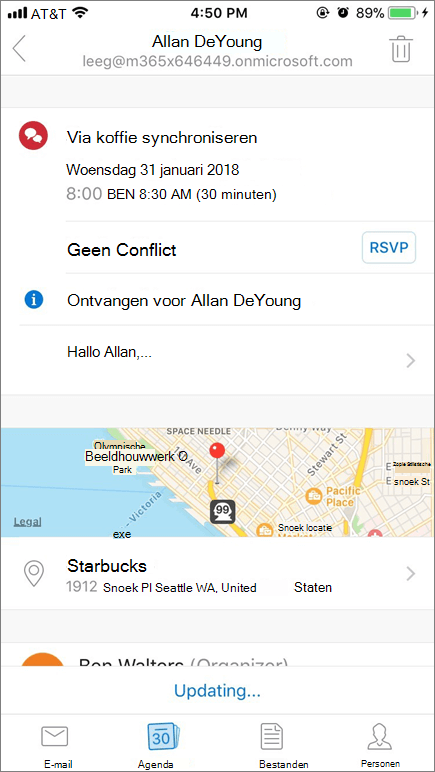
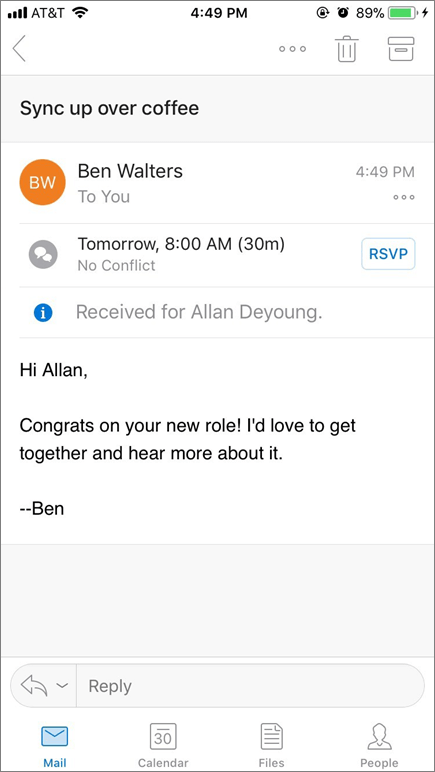
Om dit scenario beter te ondersteunen, is in Outlook voor iOS en Outlook voor Android een gebruikersinterface toegevoegd die duidelijk maakt voor wie de uitnodiging is bestemd. Let bijvoorbeeld op 'Ontvangen voor Allan Deyong' in de volgende schermafbeeldingen, wat aangeeft dat de uitnodiging en de e-mail voor Allan zijn, niet voor de gedelegeerde.
|
|
|---|
Clients van derden
Het nieuwe model van het delen van agenda's verschilt in externe e-mailclients in een paar scenario's, die hieronder worden beschreven.
In EAS-clients hebben ontvangers met de machtiging Alleen-lezen voor een agenda de mogelijkheid om in die agenda een vergadering te maken of te reageren op een vergadering. Het resultaat van deze bewerkingen wordt lokaal opgeslagen in de cache van de client, maar de wijzigingen worden geweigerd door de server. De aanpassingen van de ontvanger worden niet doorgevoerd in de agenda van de eigenaar van de agenda omdat de ontvanger geen machtigingen voor bewerken heeft. Dit probleem treedt op omdat EAS-clients geen onderscheid maken tussen machtigingen voor alleen-lezen en lezen-schrijven voor gedeelde agenda's en alle agenda's als bewerkbaar beschouwen.
Sommige clients van derden maken gebruik van ingebouwde logica om altijd de huidige gebruiker toe te voegen als een deelnemer aan vergaderingen. Als de gebruiker de oorspronkelijke agenda-apps op zijn telefoon gebruikt en een vergadering bekijkt in de agenda van iemand anders, ziet deze mogelijk zijn of haar naam in de deelnemerslijst. Dit gebeurt alleen als ze de agenda bekijken in agendatoepassingen van derden. Wanneer ze dezelfde vergadering bekijken in Outlook voor iOS of Outlook voor Android, zien ze hun naam niet op de deelnemerslijst.
De verbeteringen voor gedeelde agenda’s worden niet ondersteund voor EWS-clients. Dit betekent dat u uw gedeelde agenda's niet beschikbaar zijn in een agendatoepassing die gebruikmaakt van EWS, zoals Mac OS X.
Opmerking
- Oudere versies van Outlook voor Mac gebruiken EWS en geven oudere gedeelde agenda's weer die deze verbeteringen niet hebben.
- De Agenda-app in Mac OS X maakt gebruik van EWS en toont oudere gedeelde agenda's die deze verbeteringen niet hebben.
Veelgestelde vragen
Wanneer verandert de status 'preview' van deze verbeteringen in Outlook voor Windows?
We hebben de ervaring uit "preview" gegraded in alle Microsoft 365-updatekanalen (Huidig kanaal, Maandelijks ondernemingskanaal en Semi-Annual kanaal). De verbeteringen in de gedeelde agenda worden automatisch ingeschakeld voor huidig kanaal en maandelijks ondernemingskanaal vanaf versie 2112 en voor Semi-Annual Enterprise-kanaal vanaf versie 2202. Het wordt sterk aanbevolen dat gedelegeerden in het Monthly Enterprise-kanaal of het Huidige kanaal worden geplaatst voor de beste ervaring en de nieuwste verbeteringen.
Ik wil niet dat de agenda's van mijn gebruikers worden gesynchroniseerd met hun mobiele telefoons. Met welke instellingen kan ik dit uitschakelen?
We hebben geen plannen om toe te staan dat de verbeteringen voor gedeelde agenda's kunnen worden uitgeschakeld voor tenants.
Mijn gebruikers maken zich zorgen over hun datalimiet wanneer gedeelde agenda's worden gesynchroniseerd met hun mobiele telefoons. Wat kan ik ze vertellen?
Als u de optie Gedeelde agenda in de agendalijst wist, worden de agenda's die niet zijn geselecteerd niet gesynchroniseerd in Outlook voor iOS en Outlook voor Android. De meeste mobiele agendatoepassingen volgen ook dit gedrag als het goed is.Geldt dit ook voor resourcekalenders?
Elke agenda (of kalender) die kan worden gedeeld, komt in aanmerking voor deze verbeteringen. Als een gebruiker zijn agenda, de agenda van een gedeeld postvak of de postvak van een resourcekalender deelt, en de ontvanger accepteert met de webversie van Outlook, Outlook voor iOS of Outlook voor Android, krijgt hij of zij de beschikking over deze verbeteringen.
Met name voor resourcepostvakken is het echter zo dat er enkele inconsistenties zijn voor wat betreft de manier waarop machtigingen worden weergegeven in de lijst met Outlook-machtigingen, in vergelijking met de machtigingenlijst in het Beheer centrum. Er wordt aan gewerkt om de machtigingen op dezelfde manier weer te geven. De functionaliteit voor gedeelde agenda’s werkt echter zoals hierboven is beschreven voor resourcekalenders, en de ontvanger kan de resourcekalender dus zien op zijn of haar mobiele telefoon.Ondersteunt u nu het delen van een agenda met Microsoft 365-groepen?
Nog niet, maar dit heeft wel onze prioriteit. Op dit moment kunt u alleen agenda's delen met afzonderlijke gebruikers of met beveiligingsgroepen.Kunnen gebruikers hun agenda's met deze wijzigingen eenvoudiger door meerdere gedelegeerden laten beheren?
Dankzij deze verbeteringen, en dan met name de snellere synchronisatie, kunnen meerdere personen eenvoudiger dezelfde agenda beheren. Een situatie met meerdere gedelegeerden is echter geen doel van deze eerste verbeteringen. Voor het beste resultaat raden we aan dat één gedelegeerde de gedeelde agenda beheert.Zijn er andere problemen waarmee ik rekening moet houden?
In het artikel Bekende problemen met verbeteringen van gedeelde agenda's van Outlook Desktop worden enkele recente, bekende problemen vermeld.Mijn organisatie heeft een melding (MC1287370) van het berichtencentrum ontvangen over het automatisch delen van agenda's. Wat betekent dit?
Microsoft upgradet in aanmerking komende gedeelde agenda's automatisch naar het verbeterde deelmodel in Microsoft 365. Dit is een achtergrondproces, gebruikers of IT-beheerders hoeven niets te doen. Gedeelde agenda's blijven normaal werken.
Agendaverbeteringen voor clients
Hieronder vindt u een overzicht van agendaverbeteringen voor Outlook-clients.
| Verbetering | Web | PC* | Mac* | iOS | Android |
|---|---|---|---|---|---|
| Mijn agenda delen met vereenvoudigde machtigingen | ✔ | ✔ | ✔*** | ✔ | ✔ |
| Een agenda accepteren voor gebruik met het nieuwe model | ✔ | ✔ | ✔*** | ✔ | ✔ |
| Directe synchronisatie via het nieuwe model | ✔ | ✔** | ✔*** | ✔ | ✔ |
*Is alleen van toepassing op klanten die Microsoft 365-apps hebben gekocht op basis van een maandelijks of jaarlijks abonnement en die Office hebben geïnstalleerd met klik-en-klaar (C2R).
**Standaard ingeschakeld voor Monthly Enterprise-kanaal en Huidig kanaal op versie 2112 of hoger en standaard ingeschakeld voor Semi-Annual-kanaal klanten vanaf versie 2202.
*** Beschikbaar vanaf versie 16.23.326.1.
Verwante onderwerpen
Uw agenda delen in de webversie van Outlook voor Bedrijven
Agendadelegering in de webversie van Outlook voor Bedrijven
De agenda van iemand anders beheren in de webversie van Outlook