
Wanneer u een e-mailaccount toevoegt aan Outlook, wordt er een lokale kopie van uw gegevens opgeslagen op uw computer. Met deze functie hebt u toegang tot uw eerder gedownloade of gesynchroniseerde e-mailberichten, agendagegevens, contactpersonen en taken zonder internetverbinding.
Bepaalde typen accounts, zoals POP-accounts, slaan hun gegevens op in Outlook-gegevens Files (PST-bestanden). Outlook 365-accounts, Exchange-accounts, IMAP-accounts en Outlook.com-accounts slaan hun gegevens op in offline Outlook-gegevens Files (OST-bestanden).
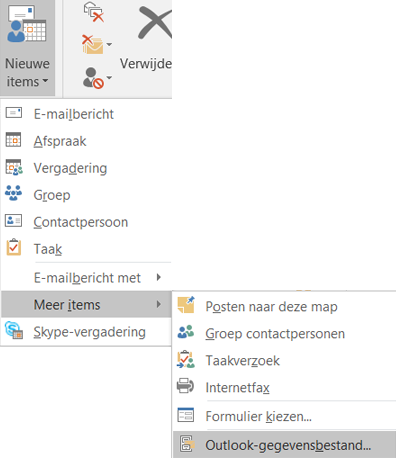
- Selecteer in het Postvak IN Nieuwe items>Meer items>Outlook-gegevensbestand.
- Geef een bestandsnaam op.
- Om een wachtwoord toe te voegen, vinkt u het vak Optioneel wachtwoord toevoegen aan.
- Selecteer OK. Typ een wachtwoord in zowel de tekstvakken Wachtwoord en Bevestig uw wachtwoord en selecteer opnieuw OK.
Als u een wachtwoord instelt, moet u dit telkens invoeren wanneer het gegevensbestand wordt geopend, bijvoorbeeld wanneer Outlook wordt gestart of wanneer u het gegevensbestand opent in Outlook.
Over Outlook-gegevensbestanden (.PST en .OST)
Als Outlook voor het eerst wordt uitgevoerd, worden de benodigde gegevensbestanden automatisch gemaakt.
Soms zijn er aanvullende gegevensbestanden nodig. Outlook-gegevensbestanden (.PST) worden op uw computer opgeslagen in de map Documenten\Outlook-bestanden.
- Oudere berichten en items die u niet regelmatig gebruikt, kunnen worden gearchiveerd in een Outlook-gegevensbestand (.pst). Zie oudere items automatisch Archief voor meer informatie.
- Als uw onlinepostvak bijna vol is, kunt u sommige items exporteren naar een Outlook-gegevensbestand (.pst). U kunt deze bestanden ook gebruiken om archieven, projectbestanden of back-ups te maken vanuit elk Outlook-account. Zie E-mail, contactpersonen en agenda exporteren of back-ups maken naar een PST-bestand in Outlook voor meer informatie.
- Outlook-gegevens Files (.pst) worden gebruikt voor POP3-e-mailaccounts
Tip
Als uw Outlook-gegevensbestand (.pst) groot wordt, kan dit uw OneDrive-synchronisatie vertragen en kan 'Wijzigingen verwerken' of 'Er wordt een bestand in gebruik' weergegeven. Meer informatie over het verwijderen van een PST-gegevensbestand van Outlook uit OneDrive.
Sommige accounts (IMAP, Microsoft Exchange Server en Outlook.com) gebruiken een offline Outlook-gegevensbestand (.ost). Dit is een gesynchroniseerde kopie van de berichten die zijn opgeslagen op een server. Het is toegankelijk vanaf meerdere apparaten en toepassingen, zoals Outlook.
Offline Outlook-gegevens Files worden opgeslagen in de map station:\Users\user\AppData\Local\Microsoft\Outlook.
Tip
Het is niet nodig om een back-up te maken van een offline Outlook-gegevensbestand (.ost), omdat het al een kopie is van de live-informatie op de server. Als u het account opnieuw instelt of op een andere computer of apparaat, wordt een gesynchroniseerde kopie van uw berichten gedownload.
Zie ook
Inleiding tot Outlook-gegevensbestanden (.pst en .ost)
Een back-up maken van uw e-mail door te exporteren naar een PST-bestand