Als u een Microsoft 365- of Microsoft Exchange-account met Outlook gebruikt, kunt u gebeurtenissen of vergaderingen plannen en de Planningsassistent en Ruimte zoeken gebruiken om ze gemakkelijker te plannen.
Een nieuwe gebeurtenis of vergadering maken
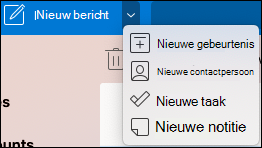
- Klik op de vervolgkeuzelijst naast Nieuw bericht en selecteer Nieuwe gebeurtenis.
- In het venster Nieuwe gebeurtenis kunt u de gebeurtenis een naam geven, vereiste personen toevoegen, de tijd instellen, deze instellen als een terugkerende gebeurtenis/vergadering, een locatie toevoegen, een herinnering instellen en een bericht toevoegen.
- Wanneer u klaar bent, klikt u op Opslaan om een afspraak op te slaan of op Verzenden om de uitnodiging te verzenden naar iedereen die u hebt toegevoegd. Deze wordt weergegeven in uw agenda op het tijdstip en de datum die u hebt gekozen.
De Planningsassistent gebruiken
Wanneer u meerdere personen uitnodigt, kan het een beetje ingewikkeld zijn om de agenda's van iedereen te beheren om een tijd te vinden die voor iedereen geschikt is. Met de planningsassistent kunt u dit eenvoudiger maken.
Klik op de vervolgkeuzelijst naast Nieuw bericht en selecteer Nieuwe gebeurtenis.
Selecteer in het venster Nieuwe gebeurtenisde optie Meer items weergeven (...) op de werkbalk en selecteer vervolgens Planningsassistent.
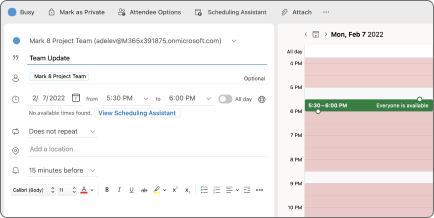
U ziet een rij voor elke geadresseerde die u eerder hebt ingevoerd, evenals de beschikbaarheid van de locatie die u hebt geselecteerd (indien beschikbaar), en u kunt ook vereiste of optionele deelnemers rechtstreeks vanuit de Planningsassistent toevoegen.
- Tijden dat de deelnemers bezet zijn, worden rood weergegeven. Tijden waarop uw deelnemers een voorlopige afspraak hebben, worden weergegeven in rode en witte diagonale strepen, tijden die uw deelnemers elders werken, worden weergegeven met een rode omtrek en tijden buiten de werkuren van uw deelnemers worden weergegeven in lichtgrijze en witte diagonale strepen.

- Tijden dat de deelnemers bezet zijn, worden rood weergegeven. Tijden waarop uw deelnemers een voorlopige afspraak hebben, worden weergegeven in rode en witte diagonale strepen, tijden die uw deelnemers elders werken, worden weergegeven met een rode omtrek en tijden buiten de werkuren van uw deelnemers worden weergegeven in lichtgrijze en witte diagonale strepen.
Klik op een tijd om een blauw vak te plaatsen, zodat u eventuele conflicten kunt zien. U kunt ook op de randen van het blauwe vak klikken en slepen om de lengte van de gebeurtenis of vergadering te vergroten of verkleinen.
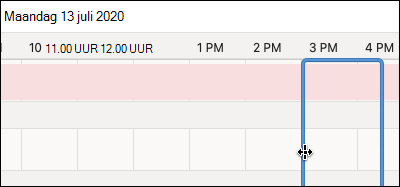
Wanneer u klaar bent, klikt u op Gereed bovenaan het scherm om terug te gaan naar het venster Nieuwe gebeurtenis met de wijzigingen die u hebt aangebracht. Controleer of alles klopt en klik op Opslaan om het te verzenden.
Ruimte zoeken gebruiken
In een nieuwe gebeurtenis of vergadering selecteert u Meer items weergeven (...) op de werkbalk en selecteert u vervolgens Planningsassistent.
Klik op Een locatie toevoegen en klik vervolgens op Bladeren met Ruimte zoeken als deze beschikbaar is.
Opmerking
Als u de optie Ruimte zoeken niet ziet, is het mogelijk dat u niet bent aangemeld bij een account met toegang tot locatiegegevens. Neem contact op met uw IT-beheerder voor hulp.
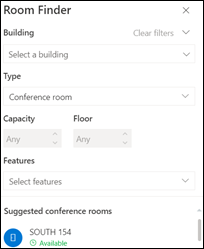
Met Ruimte zoeken kunt u het gebouw, het type ruimte, de capaciteit, de verdieping en de functies kiezen (bijvoorbeeld als de ruimte audio, video, projector, enzovoort heeft).
Zodra u een van de beschikbare opties hebt geselecteerd, worden de ruimten in de sectie Voorgesteld onderaan weergegeven. Als een ruimte beschikbaar is op het moment van uw vergadering, wordt beschikbaar in groene tekst weergegeven en als deze al is geboekt of gesloten, wordt in rode tekst niet beschikbaar weergegeven.
RSVP voor gebeurtenissen of vergaderingen
- Wanneer u op een e-mailbericht met een gebeurtenis of uitnodiging voor een vergadering klikt, klikt u erop en ziet u een RSVP-venster.
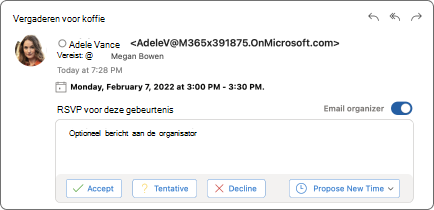
- Als u op Accepteren, Voorlopig of Weigeren klikt, wordt uw RSVP onmiddellijk verzonden. Als u een optioneel bericht wilt toevoegen of een nieuw tijdstip wilt voorstellen, doet u dat dan eerst. U kunt ook op het selectievakje Email organisator klikken als u geen bevestigingsmail wilt verzenden.
- Als u uw RSVP wilt wijzigen, gaat u naar uw agenda, zoekt u de gebeurtenis of vergadering en dubbelklikt u erop om deze te openen.
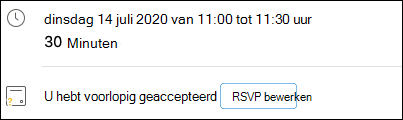
- Klik op de knop RSVP bewerken om het RSVP-venster te zien en uw keuze te wijzigen.