U kunt berichten met bijlagen op verschillende manieren zoeken. Outlook biedt ingebouwde zoekfilters waarmee berichten met bijgevoegde bestanden worden weergegeven. U kunt ook typen in het vak Zoeken bovenaan de berichtenlijst.
Afhankelijk van de versie van Outlook die u gebruikt, zijn er verschillende manieren om te zoeken naar e-mailberichten met bijlagen. Kies de versie van Outlook die u gebruikt:
In de nieuwe Outlook kunt u het volgende doen:
Berichten met bijlagen | zoekenSorteren om alleen bijlagen | weer te gevenZoekresultaten wissen
Berichten met bijlagen zoeken in nieuwe Outlook
De zoekbalk gebruiken om te beginnen met zoeken in de nieuwe Outlook.
Klik of tik in het vak Zoeken .
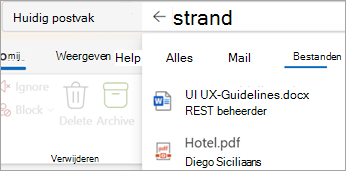
Typ een trefwoord, zoals de naam van de persoon die de bijlage heeft verzonden of een woord waarin het e-mailbericht of bestand wordt beschreven. Selecteer Files om de zoekopdracht te verfijnen.
Als u niet meer weet wie de bijlage heeft verzonden of hoe deze heet, is dat geen probleem. Selecteer Files om een lijst met e-mailberichten met bijlagen weer te geven.
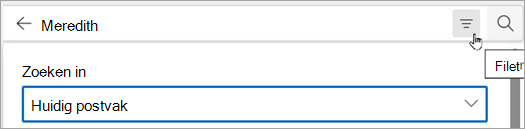
U kunt Geavanceerd zoeken gebruiken door de filterknop aan de rechterkant van het zoekvak te selecteren. Schakel het selectievakje Bijlagen in om alleen berichten met bijlagen weer te geven.
Nadat u de zoekterm hebt ingevoerd, selecteert u Bevat bijlagen of andere opties in de groep Verfijnen om uw zoekresultaten te verfijnen.

Terug naar boven
Uw Postvak IN sorteren om alleen e-mailberichten met bijlagen weer te geven
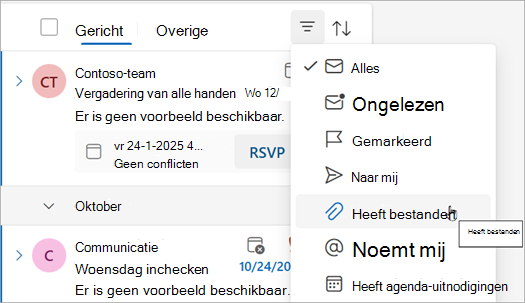
Selecteer Sorteren>Heeft bestanden om alle berichten met bijlagen weer te geven.
Terug naar boven
Zoekresultaten wissen in nieuwe Outlook
U kunt de zoekresultaten op een aantal manieren wissen:
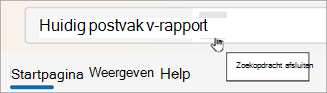
Selecteer Terug naast uw zoekterm in de zoekbalk .
Selecteer een map, zoals uw Postvak IN, in de mappenlijst.
Terug naar boven
Gebruik deze hulpprogramma's om berichten met bijlagen te zoeken:
Het zoekvak gebruiken | Ingebouwde filters gebruiken | Zoekresultaten wissen
Zoekvak gebruiken om berichten met bijlagen te zoeken in de klassieke Versie van Outlook
Gebruik het zoekvak in de klassieke Outlook om berichten met bijlagen te zoeken.
- Als u in alle mappen wilt zoeken, controleert u of u momenteel het Postvak IN bekijkt. Als u in een bepaalde map wilt zoeken, selecteert u die map in het mappenvenster.
- Boven aan de berichtenlijst ziet u een vak met de tekst Zoeken. Klik om de cursor in dat vak te plaatsen, typ hasattachments:yes en selecteer enter.
Hierdoor worden alle berichten met bijlagen in het huidige Postvak IN (als dit wordt weergegeven) of de huidige map (als een andere map wordt weergegeven), op datum gesorteerd, waarbij de recentste berichten bovenaan staan.
In meerdere postvakken zoeken naar berichten met bijlagen of het zoekbereik verfijnen
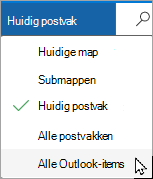
Standaard wordt er alleen in het huidige postvak gezocht. Als u meerdere e-mailaccounts hebt en in al deze accounts (postvakken) wilt zoeken, selecteert u de vervolgkeuzelijst naast Huidig postvak.
Terug naar boven
Ingebouwde filters gebruiken om te zoeken naar alle berichten met bijlagen
Het lint in de klassieke Outlook heeft een aantal ingebouwde filters waarmee u kunt zoeken naar berichten. U kunt de zoekhulpmiddelen het eenvoudigst weergeven door bovenaan de berichtenlijst in het vak In huidig postvak zoeken te klikken. Als de cursor zich in dit vak bevindt, worden op het lint de opties Hulpmiddelen voor zoeken weergegeven.
 Als u alle berichten met bijlagen wilt zoeken, selecteert u de knop Bevat bijlagen . Hiermee wordt standaard in het huidige postvak gezocht en worden de resultaten op datum gesorteerd met de recentste bovenaan.
Terug naar boven
Zoekresultaten wissen
Wanneer u een andere map selecteert in het mappenvenster, keert de berichtenlijst terug naar de standaardweergave waarin alle items worden weergegeven. U kunt zoekresultaten ook wissen met een van de volgende opties:
- Ga in het Zoeklint naar de groep Sluiten en selecteer Zoekactie sluiten.
- Selecteer de X rechts van de zoekterm in het zoekvak bovenaan de lijst met zoekresultaten.
Terug naar boven
In Outlook.com of webversie van Outlook kunt u het volgende doen:
Berichten met bijlagen | zoekenSorteren om alleen bijlagen | weer te gevenZoekresultaten wissen
De zoekbalk gebruiken om te beginnen met zoeken in de nieuwe Outlook.
Klik of tik in het vak Zoeken .
Typ een trefwoord, zoals de naam van de persoon die de bijlage heeft verzonden of een woord waarin het e-mailbericht of bestand wordt beschreven. Selecteer Files om de zoekopdracht te verfijnen.
Als u niet meer weet wie de bijlage heeft verzonden of hoe deze heet, is dat geen probleem. Selecteer Files om een lijst met e-mailberichten met bijlagen weer te geven.
U kunt Geavanceerd zoeken gebruiken door de filterknop aan de rechterkant van het zoekvak te selecteren. Schakel het selectievakje Bijlagen in om alleen berichten met bijlagen weer te geven.
Nadat u de zoekterm hebt ingevoerd, selecteert u Bevat bijlagen of andere opties in de groep Verfijnen om uw zoekresultaten te verfijnen.
Terug naar boven
Selecteer Sorteren>Heeft bestanden om alle berichten met bijlagen weer te geven.
Terug naar boven
U kunt de zoekresultaten op een aantal manieren wissen:
Selecteer Terug naast uw zoekterm in de zoekbalk .
Selecteer een map, zoals uw Postvak IN, in de mappenlijst.
Terug naar boven
Zie ook
Zoekmappen gebruiken om berichten of andere Outlook-items te zoeken
Zoeken in Outlook
E-mailberichten sorteren in Outlook
