
Stap 1: Gmail-contactpersonen exporteren
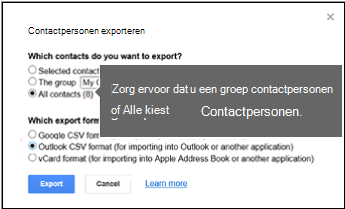
- Kies Gmail-contactpersonen > in uw Gmail-account
- Selecteer Meer >exporteren.
- Kies de groep met contactpersonen die u wilt exporteren.
- Kies de exportindeling Outlook CSV (voor het importeren in Outlook of een andere toepassing).
- Kies Exporteren.
- Wanneer u hierom wordt gevraagd, kiest u Opslaan als en bladert u naar een locatie om het bestand op te slaan.
Opmerking
Foto’s van uw contactpersonen in Google worden niet geëxporteerd.
Stap 2: Gmail-contactpersonen importeren in Outlook 2013 of 2016
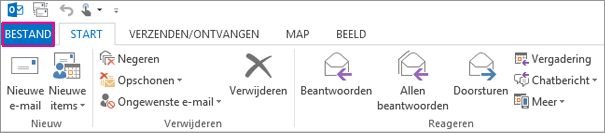
- Kies Bestand > openen & Import/export exporteren>.
- Kies Importeren uit een ander programma of bestand>Volgende.
- Kies Door komma's gescheiden waarden>volgende.
- Blader in het vak Bestanden importeren naar het CSV-bestand waarin u uw Gmail-contactpersonen hebt opgeslagen.
- Kies hoe outlook dubbele contactpersonen > moet verwerken Volgende .
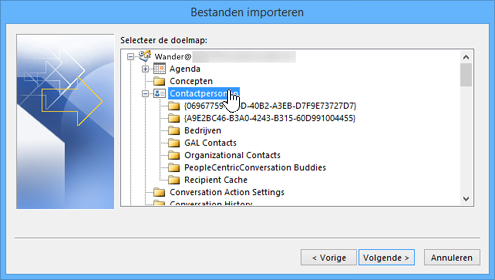
- Schuif in het vak Selecteer een doelmap zo nodig naar boven en selecteer de map >ContactpersonenVolgende.
- Kies Voltooien.
Outlook importeert uw contactpersonen naar Outlook.
Stap 3: Uw contactpersonen weergeven in Outlook
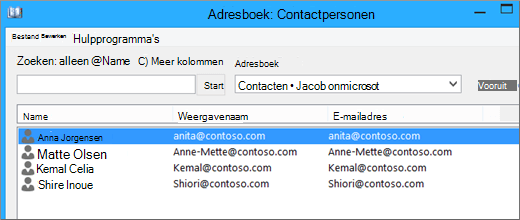
- Selecteer in Outlook Adresboek, kies de naam van uw postvak en kies Contactpersonen.
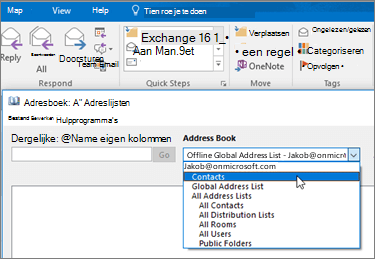
- Hier wordt uw lijst met contactpersonen in het adresboek weergegeven.
Problemen oplossen bij het importeren van Gmail-contactpersonen
U krijgt een foutbericht: Als u meer dan 2000 contactpersonen tegelijk probeert te importeren, wordt er een foutbericht weergegeven. Gebruik een programma zoals Excel om het CSV-bestand openen, verdeel de lijst met contactpersonen in kleinere CSV-bestanden en importeer vervolgens elk nieuw gemaakt CSV-bestand.
Er worden geen contactpersonen weergegeven in Outlook: Als u de importbewerking hebt voltooid, maar er geen contactpersonen in Outlook worden weergegeven, doet u het volgende:
Ga naar het CSV-bestand dat u uit Google hebt geëxporteerd. De standaardnaam van het bestand is contacts.csv.
Gebruik Excel om het CSV-bestand te openen dat u uit Google hebt geëxporteerd.
Controleer of het CSV-bestand gegevens bevat. Als het CSV-bestand geen gegevens bevat, is het exporteren uit Google niet gelukt. In dit geval doet u het volgende:
- Verwijder het bestand contacts.csv.
- Exporteer uw contactgegevens nogmaals uit Google. Let erop dat u Alle contactpersonen of de juiste groep contactpersonen exporteert.
- Nadat u uw contactpersonen hebt geëxporteerd, gebruikt u Excel om het CSV-bestand te openen en te controleren of het gegevens bevat. Wanneer u het bestand sluit, wordt u een paar keer gevraagd met de tekst 'Weet u zeker dat u het bestand wilt opslaan in CSV-indeling?' Kies altijd Ja. Als u Nee kiest, wordt het bestand verkeerd opgeslagen en moet u opnieuw beginnen met een nieuw contacts.csv-bestand.
- Herhaal de stappen voor het importeren van het bestand contacts.csv in Outlook.
Er ontbreken gegevens van de contactpersonen: Als u na het importeren van uw contactpersonen Outlook opent en ziet dat niet alle gegevens zijn geïmporteerd, opent u het CSV-bestand met Excel om te controleren of dat de gegevens wel bevat.
- U kunt het .csv-bestand bewerken met Excel om namen en andere ontbrekende gegevens toe te voegen.
- Outlook heeft de kolomkoppen in de eerste rij nodig, dus vervang deze niet door iets anders.
- Wanneer u het CSV-bestand opslaat, wordt u een paar keer gevraagd met de tekst 'Weet u zeker dat u het bestand wilt opslaan in CSV-indeling?' Kies altijd Ja. Als u Nee kiest, wordt het bestand verknald en moet u opnieuw beginnen door de lijst uit Gmail te exporteren.
- Herhaal de stappen voor het importeren van het bestand contacts.csv in Outlook. Kies in stap 5, waar u wordt gevraagd hoe duplicaten moeten worden behandeld, Duplicaten vervangen door geïmporteerde items.
| Als u Gmail-contactpersonen importeert in een Outlook.com-account (of een ander Exchange ActiveSync-account) in Outlook 2016 of 2013, raadpleegt u Contactpersonen importeren in een Outlook.com-account. |
|---|