
Of u nu thuis werkt of vergadert met mensen op andere locaties, Outlook helpt u ervoor te zorgen dat elke vergadering online is. Schakel gewoon de optie Onlinevergadering toevoegen aan alle vergaderingen in om aan de slag te gaan.
Opmerking
Deze functie is alleen van toepassing op Microsoft 365-accounts.
Deze optie in- of uitschakelen
De instelling is standaard ingeschakeld als u een Teams-licentie hebt. Als u de instelling echter wilt wijzigen, kunt u dat op een van de volgende manieren doen.
In Outlook
U vindt de instelling om alle vergaderingen online te houden in alle Outlook-clients: Outlook voor Windows (nieuw en klassiek), Outlook voor Mac, webversie van Outlook, Outlook voor Android en Outlook voor iOS. Zoek de instelling in het menu Opties voor uw specifieke klant.
In Windows PowerShell
IT-beheerders kunnen de instelling ook programmatisch configureren voor hun hele organisatie.
- Beheerders moeten de parameter OnlineMeetingsByDefaultEnabled van de cmdlet Set-OrganizationConfig gebruiken om voor de organisatie te configureren.
- De parameter OnlineMeetingsByDefaultEnabled bepaalt of alle vergaderingen tijdens het maken van de vergadering standaard moeten worden ingesteld als Teams of Skype voor Bedrijven. De parameter stelt de standaardwaarde in, dus als een gebruiker al rechtstreeks met deze instelling heeft gewerkt via een ondersteunde Outlook-client, wordt deze standaardwaarde die door de beheerder is ingesteld, genegeerd. Met andere woorden: de instellingen van de postvak- en organisatieconfiguratie zijn van toepassing als de gebruiker de instellingen van een ondersteunde Outlook-client nooit heeft gewijzigd.
- Beheerders stellen de standaardwaarden in en deze gelden voor nieuwe gebruikers, maar alleen als de instellingen niet door de client zijn gewijzigd.
- Als de client de instellingen inschakelt, worden de instellingen van de organisatie en agenda genegeerd.
- De beheerder kan de clientinstellingen niet controleren.
- De beheerder heeft geen manier om een query op uw instellingen uit te voeren.
De standaardprovider voor onlinevergaderingen kiezen
Voor gebruikers
Als u zowel Microsoft Teams als Skype voor Bedrijven hebt geïnstalleerd, is uw voorkeursprovider afhankelijk van de geselecteerde co-existentiemodus. Je ziet geen optie om te kiezen tussen Teams en Skype.
Als u één provider voor onlinevergaderingen gebruikt, zoals Microsoft Teams of de Office-invoegtoepassing van een partner, wordt deze in Outlook automatisch ingesteld als de standaardprovider.
Als u zowel Microsoft Teams als een partnerprovider (of meerdere partnerproviders) gebruikt, is Microsoft Teams de standaardprovider, tenzij u deze wijzigt. Als u Microsoft Teams niet hebt geïnstalleerd, maar meerdere partnerproviders gebruikt, gaat de prioriteit naar de provider die door de beheerder van uw organisatie is geïnstalleerd.
U kunt in de volgende scenario's de gewenste provider voor onlinevergaderingen selecteren:
- De beheerder van uw organisatie heeft meerdere invoegtoepassingen voor partnerproviders geïnstalleerd.
- U hebt meerdere invoegtoepassingen voor partnerproviders geïnstalleerd en de beheerder heeft geen standaardprovider voor vergaderingen geconfigureerd.
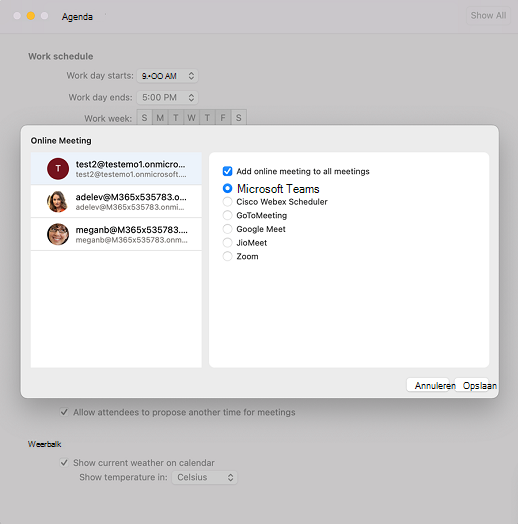
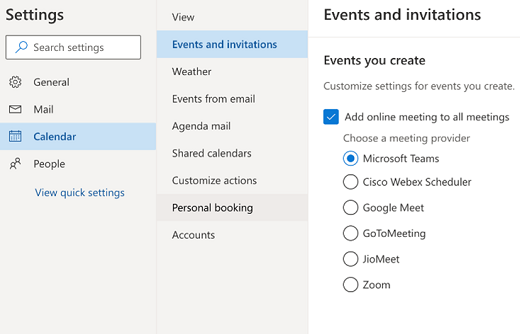
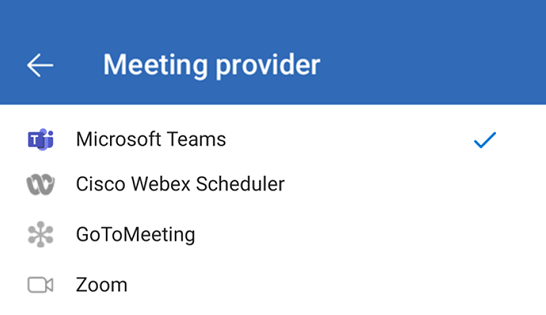
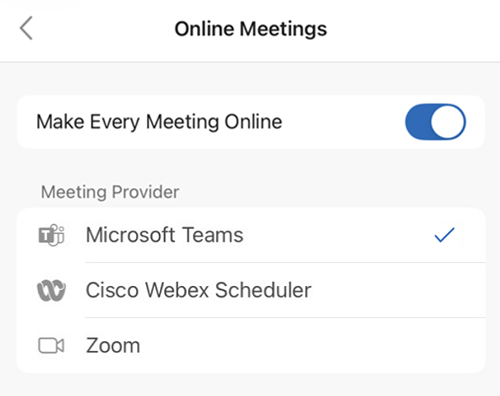
U vindt de instelling voor het kiezen van uw voorkeursprovider in webversie van Outlook, Outlook voor Windows (nieuw en klassiek), Outlook voor Mac, Outlook voor Android en Outlook voor iOS. De voorkeursprovider die u selecteert op één ondersteunde Outlook-client is van toepassing op alle ondersteunde clients die u gebruikt.
Selecteer het juiste tabblad voor gedetailleerde instructies over het vinden van deze optie in uw Outlook-client.
Voor beheerders
Als u de standaardprovider voor vergaderingen wilt instellen als beheerder, gebruikt u de Set-MailboxCalendarConfiguration cmdlet van Exchange Online PowerShell. Zie de volgende stappen:
Maak verbinding met Exchange Online PowerShell via de
Connect-ExchangeOnlinecmdlet.Voer de volgende cmdlet uit:
Set-MailboxCalendarConfiguration -Identity user@contoso.com -DefaultOnlineMeetingProvider ZoomDe
DefaultOnlineMeetingProviderparameter is alleen beschikbaar in de cloudservice.In dit voorbeeld stelt u Zoom in als de standaardprovider voor onlinevergaderingen.
Gebruik een van de volgende waarden in het
-DefaultOnlineMeetingProviderveld:- AlibabaDingTalk
- AmazonChimePrivate
- AmazonChimeOpenbaar
- AppleFaceTime
- ClaroVideoconferencia
- FacebookWerkplek
- GoogleMeet
- GoToMeeting
- JioMeet
- RingCentral
- SkypeForBusiness
- SkypeForConsumer
- TeamsForBusiness (Deze waarde is de standaardwaarde.)
- Webex
- In-/uitzoomen
Verwijzing: Set-MailboxCalendarConfiguration (ExchangePowerShell) | Microsoft Learn
Set-MailboxCalendarConfiguration -Identity user@contoso.com -DefaultOnlineMeetingProvider Zoom
Volg deze stappen om uw standaardprovider voor onlinevergaderingen te selecteren en elke vergadering online te houden in de klassieke versie van Outlook voor Windows.
Selecteer Bestandsopties>>Calendar.
Ga onder Calendar opties naar Onlinevergadering toevoegen aan alle vergaderingen en selecteer Vergaderingsprovider toevoegen.
Schakel het selectievakje Onlinevergadering toevoegen aan alle vergaderingen in.
Kies in de vervolgkeuzelijst Toepassen op dit account het account waarvoor u de instelling wilt inschakelen.
Kies in de lijst met providers voor onlinevergaderingen de standaardprovider voor het geselecteerde account. Deze lijst bevat alle providers die relevant zijn voor uw account.
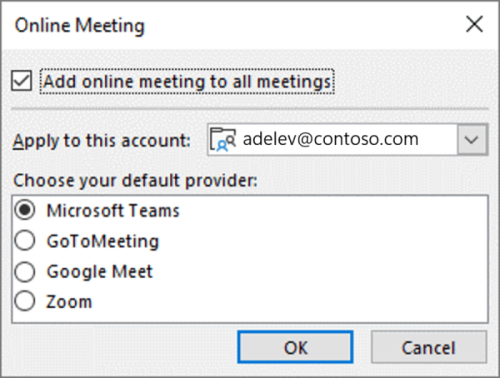
Selecteer OK.
Ondersteunde providers voor onlinevergaderingen
Wanneer u een voorkeursprovider voor onlinevergaderingen selecteert, wordt de lijst met beschikbare providers gepersonaliseerd door de instellingen van elke gebruiker.
Microsoft Teams en Skype voor Bedrijven worden weergegeven op basis van de toegewezen licenties van de gebruiker.
Partnerproviders worden weergegeven op basis van de Office-invoegtoepassingen die de gebruiker of de beheerder installeert. De volgende invoegtoepassingen voor onlinevergaderingen worden ondersteund:
Belangrijk
COM-invoegtoepassingen van partnerproviders worden niet ondersteund. Als u de optie Onlinevergadering toevoegen aan alle vergaderingen inschakelt en de COM-invoegtoepassing van een provider gebruikt om vergaderingsgegevens aan een afspraak toe te voegen, kunnen zowel Microsoft Teams als de vergaderingsgegevens van de provider worden toegevoegd. Voer een van de volgende tijdelijke oplossingen uit om dit te voorkomen.
- Verwijder de COM-invoegtoepassing van de provider (zie Invoegtoepassingen weergeven, beheren en installeren in Office-programma's voor stapsgewijze instructies) en installeer vervolgens de Office-invoegtoepassingen-versie van uw voorkeursprovider via de koppelingen in deze sectie. Zie Uw standaardprovider voor onlinevergaderingen kiezen voor verdere hulp.
- Als de vergaderingsprovider van uw voorkeur geen versie van Office-invoegtoepassingen heeft, schakelt u de optie Onlinevergadering toevoegen aan alle vergaderingen uit om de COM-invoegtoepassing te blijven gebruiken. Zie Deze optie in- of uitschakelen voor hulp bij het uitschakelen van deze optie via Outlook of Windows PowerShell.
Zoek de invoegtoepassing van uw provider voor onlinevergaderingen in Outlook
Met de optie Onlinevergadering toevoegen aan alle vergaderingen worden automatisch de vergaderingsgegevens van de provider van uw voorkeur toegevoegd aan uw afspraken. Als u de vergaderingsgegevens moet configureren, gebruikt u de invoegtoepassing van de vergaderingsprovider om wijzigingen aan te brengen.
Voer de volgende stappen uit om toegang te krijgen tot de invoegtoepassing van uw provider in Outlook voor Windows (nieuw en klassiek), voor Mac en op internet:
- Selecteer Nieuwe vergadering of Nieuwe gebeurtenis om een nieuwe vergadering te maken.
- Ga in de zojuist gemaakte vergadering naar het lint en selecteer de invoegtoepassing van uw provider van de vergadering.
Tip
Voor beheerders: Om gebruikers te helpen gemakkelijk de invoegtoepassing van de provider van uw organisatie voor onlinevergaderingen te vinden in Outlook op Mac, voert u een script uit om de invoegtoepassing aan het lint van Outlook vast te maken. Zie Invoegtoepassingen voor onlinevergaderingen vastmaken aan het lint voor meer informatie.
Aanvullende informatie
- Details van onlinevergaderingen worden niet toegevoegd aan gebeurtenissen die langer dan 24 uur duren of aan gebeurtenissen zonder deelnemers.
- Als u een gedeelde agenda of gedelegeerde agenda beheert en de eigenaar van de agenda de voorkeursprovider bijwerkt, kan het tot 24 uur duren voordat die selectie wordt weergegeven in uw kopie van de gedeelde agenda.
- De functie is nog niet beschikbaar wanneer u de klassieke Outlook voor Windows gebruikt als uw postvak wordt gehost in GCC-, GCC-High- of DoD-omgevingen. Gebruikers in deze omgevingen krijgen deze functie wanneer ze andere Outlook-clients gebruiken.
Minimaal vereiste Outlook-versies
| Outlook-client | Optie om alle vergaderingen online te zetten |
Optie om voorkeursprovider te selecteren (indien meerdere providers ingeschakeld) |
|---|---|---|
| Klassieke Outlook voor Windows* |
|
|
| Outlook voor Mac* |
|
|
|
Webversie van Outlook Nieuwe Outlook voor Windows |
|
|
| Outlook voor Android |
|
|
| Outlook voor iOS |
|
|
*Geldt alleen voor gebruikers die Microsoft Office hebben aangeschaft op basis van een maand- of jaarabonnement.
1Ondersteunt alleen Microsoft Teams vanaf versie 1.0.20275.4 van de Teams-invoegtoepassing. Beschikbaar vanaf Outlook-bureaubladversie 2011 (build 13330.00000).
2Beschikbaar vanaf versie 2206 (build 15330.20176) voor het Monthly-kanaal en versie 2207 (build 15427.20176) voor het Monthly Enterprise-kanaal.
3Beschikbaar vanaf versie 16.60.318.0.
4Beschikbaar vanaf versie 16.57.1205.0.