Mogelijk hebt u Outlook-items opgeslagen in een Outlook-gegevensbestand (.pst) dat u hebt gemaakt in de klassieke Versie van Outlook. Als u een PST-bestand wilt openen of sluiten, kunt u dat nu doen in een paar eenvoudige stappen vanuit de nieuwe Outlook of klassieke Outlook.
Selecteer hieronder een taboptie voor de versie van Outlook die u gebruikt.
Welke versie van Outlook heb ik?
Opmerking
Als de stappen onder dit tabblad Nieuwe Outlook niet werken, gebruikt u mogelijk nog geen nieuwe Outlook voor Windows. Selecteer Klassieke Outlook en volg in plaats daarvan deze stappen.
Een PST Outlook-gegevensbestand toevoegen in nieuwe Outlook
- Ga naar Instellingen>Files>Outlook-gegevens Files.
- Selecteer Bestand toevoegen.
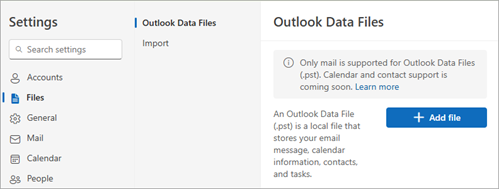
- Selecteer een PST-bestand en selecteer vervolgens Openen.
Opmerking
Voor het openen van PST-bestanden in de nieuwe Outlook moet ook de klassieke Versie van Outlook worden geïnstalleerd. Beide versies moeten dezelfde architectuur hebben: 32-bits (x86) of 64-bits (x64).
Een PST Outlook-gegevensbestand in de nieuwe Outlook verwijderen (sluiten)
- Ga naar Instellingen>Files>Outlook-gegevens Files.
- Selecteer Beheren in het PST-bestand dat u wilt sluiten.
- Selecteer Bestand sluiten.
Een Outlook-gegevensbestand (.pst) openen in de klassieke Versie van Outlook
Opmerking
Als uw organisatie beleidsregels heeft voor het automatisch archiveren van e-mailberichten, worden uw oudere e-mailberichten, agenda-gebeurtenissen en taken mogelijk opgeslagen in een outlook-archiefbestand (.pst). Zelfs als uw account een offline Outlook-gegevensbestand (.ost) gebruikt voor alle dagelijkse gegevens, kunt u nog steeds een PST-archiefbestand met oudere informatie hebben.
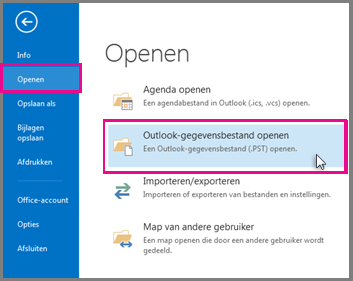
Selecteer Bestand>Openen & OpenOutlook-gegevensbestand exporteren>.
Opmerking
Afhankelijk van hoe Outlook is ingesteld, wordt de map waarin het PST-bestand is opgeslagen waarschijnlijk automatisch geopend. Als dit niet het geval is, bladert u naar de locatie van het bestand. Als u niet zeker weet waar uw Outlook-gegevensbestand zich bevindt, raadpleegt u De Outlook-gegevensbestanden zoeken.
Selecteer het Outlook-gegevensbestand (.pst) en selecteer vervolgens Openen.
Wanneer u het Outlook-gegevensbestand (.pst) hebt geopend, wordt het bestand weergegeven in het mappenvenster. Meestal vindt u dit onder in de lijst met mappen. De volgende afbeelding is een voorbeeld. De naam van uw Outlook-gegevensbestand (.pst) is waarschijnlijk niet Outlook-gegevensbestand. De naam is meestal gebaseerd op het account waaraan het bestand is gekoppeld.
Een Outlook-gegevensbestand (.pst) verwijderen (sluiten) in de klassieke Versie van Outlook
U kunt een klassiek Outlook-gegevensbestand uit het deelvenster Mappen verwijderen door het bestand te sluiten. Hiermee wordt het bestand echter niet van uw computer verwijderd.
- Klik in het mappenvenster met de rechtermuisknop op de naam van het Outlook-gegevensbestand en kies 'Outlook-gegevensbestand' sluiten.
Zie ook
