
Bijlagen bij e-mailberichten kunt u afdrukken zonder het bestand te openen. U kunt een bijlage afdrukken vanuit een geopend bericht of vanuit het leesvenster. Als een bericht meerdere bijlagen heeft, kunt u naar keuze één of alle bijlagen afdrukken.
Let op
Open een bijlage die bij een e-mail wordt verzonden alleen als u de inhoud en de afzender vertrouwt. Bijlagen worden vaak gebruikt om computervirussen te verspreiden. Als u de inhoud wilt bekijken van de bijlage zonder deze te openen, selecteert u Voorbeeld in het vervolgkeuzemenu naast de bijlage.
Selecteer hieronder een taboptie voor de versie van Outlook die u gebruikt. Welke versie van Outlook heb ik?
In de nieuwe Outlook kunt u het volgende doen:
Een bijlage | afdrukkenEen e-mailbericht afdrukken
Opmerking
Als de stappen onder dit tabblad Nieuwe Outlook niet werken, gebruikt u mogelijk nog geen nieuwe Outlook voor Windows. Selecteer Klassieke Outlook en volg in plaats daarvan deze stappen.
Een bijlage afdrukken in nieuwe Outlook
Volg deze instructies als u alleen een bijlage wilt afdrukken, en niet het bijbehorende e-mailbericht. Als het een bestandstype is dat niet kan worden weergegeven in Outlook, kunt u de bijlagen opslaan op uw lokale computer of OneDrive en ze vervolgens openen met het juiste programma. U kunt bijvoorbeeld .doc bestanden openen en afdrukken vanuit Word, en u kunt .pdf bestanden openen en afdrukken vanuit Adobe Reader.
Selecteer of open het bericht met de bijlage die u wilt afdrukken.
Gebruik de bijlage vervolgkeuzelijst
 en selecteer vervolgens een van de twee opties:
- Voorbeeld: selecteer afdrukken in het scherm Voorbeeld en volg de instructies om de bijlage af te drukken.
- Openen: selecteer Openen om het bestand te openen in het bijbehorende programma en selecteer vervolgens Afdrukken of Ctrl + P. Volg de instructies om de bijlage af te drukken.
Een e-mailbericht afdrukken
Als u het e-mailbericht ook wilt afdrukken, selecteert u het e-mailbericht en selecteert u Afdrukken  of drukt u op Ctrl+P.
Opmerking
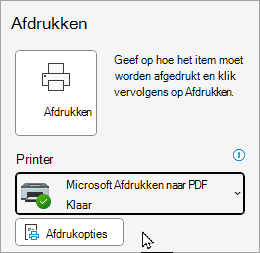
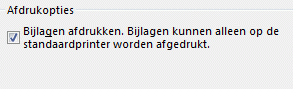
- Als u de bijlage wilt verzenden naar een andere printer dan de standaardprinter, dubbelklikt u op de bijlage om deze te openen en selecteert u Afdrukken of drukt u op Ctrl+P.
- Sommige bijgevoegde bestanden moeten worden geopend voordat ze kunnen worden afgedrukt. Voor dit type bestanden wordt u in Outlook gevraagd de bijlage te openen of op te slaan voordat deze wordt afgedrukt.
Houd er ook rekening mee dat de functie Snel afdrukken momenteel niet beschikbaar is in het nieuwe Outlook voor Windows.
Kunt u niet afdrukken?
Als u problemen ondervindt bij het afdrukken van e-mail, bijlagen of agenda's in Outlook.com, raadpleegt u de volgende artikelen:
Nog steeds hulp nodig?

|
Als u ondersteuning wilt krijgen in Outlook.com, tikt of klikt u hier of selecteert u Help in de menubalk en voert u uw query in. Als de zelfhulp uw probleem niet oplost, schuift u omlaag naar Hebt u nog steeds hulp nodig? en selecteer Ja. Als de bovenstaande stappen niet werken of als u zich niet kunt aanmelden, tikt of klikt u hier. |
|---|---|

|
Ga voor andere hulp bij uw Microsoft-account en abonnementen naar Help bij & facturering. |

|
Als u hulp wilt krijgen en andere Microsoft-producten en -services wilt oplossen, voert u hier uw probleem in. |

|
Stel vragen, volg discussies en deel uw kennis in de Outlook.com Community. |