
Hier volgen enkele veelvoorkomende problemen met bijlagen die u kunt tegenkomen of vragen over bijlagen die u mogelijk hebt met nieuwe Outlook of klassieke Outlook voor Windows.
Selecteer hieronder een taboptie voor de versie van Outlook die u gebruikt. Welke versie van Outlook heb ik?
Opmerking
Als de stappen onder dit tabblad Nieuwe Outlook niet werken, gebruikt u mogelijk nog geen nieuwe Outlook voor Windows. Selecteer Klassieke Outlook en volg in plaats daarvan deze stappen.
Veelvoorkomende problemen of vragen over bijlagen in de nieuwe Outlook
- Waarom kan ik geen bestand bijvoegen? In Outlook wordt aangegeven dat het bestand onveilig is.
Outlook blokkeert verschillende bestandstypen die computervirussen kunnen verspreiden. Als u een bestand wilt verzenden dat door Outlook als onveilig wordt aangeduid, maakt u eerst een ZIP-bestand van het bestand en voegt u vervolgens het ZIP-bestand bij. Als u van een bestand een ZIP-bestand wilt maken, gaat u naar de map op uw computer of in de cloud die het bestand bevat, klikt u met de rechtermuisknop op het bestand en selecteert u Send to compressed (zipped) folder (Verzenden naar gecomprimeerde (gezipte) map). Vervolgens kunt u het ZIP-bestand verzenden. Zie Geblokkeerde bijlagen in Outlook voor meer informatie. -
Waarom worden mijn bijlagen weergegeven in de berichttekst en niet onder de onderwerpregel?
Met het nieuwe Outlook kunt u e-mailberichten in twee indelingen verzenden: HTML en Tekst zonder opmaak. Als u HTML gebruikt, worden alle bestanden die u bijvoegt weergegeven in de hoofdtekst van het bericht. Zie De berichtindeling wijzigen voor instructies voor het overschakelen van de berichtindeling naar HTML of tekst zonder opmaak. De berichtindeling wordt aangegeven op het lint. Ga naar Indeling van opties>. Als op de knop Overschakelen naar plantekst staat, heeft uw bericht de HTML-indeling. Als overschakelen naar HTML wordt weergegeven, is uw bericht tekst zonder opmaak. -
Waarom worden mijn inline gedeelde (beschrijvende) koppelingen weergegeven als een kopie?
Gedeelde koppelingen werken alleen in e-mailberichten met HTML-indeling. Als u probeert een gedeelde koppeling toe te voegen aan Tekst zonder opmaak, wordt de koppeling toegevoegd als Tekst zonder opmaak (geen klikbare koppeling). Als u tekst zonder opmaak gebruikt, worden alle bestanden die u bijvoegt, weergegeven onder de onderwerpregel. Zie Afbeeldingen toevoegen of bestanden toevoegen aan e-mailberichten in Outlook voor Windows voor meer informatie. -
De optie Afbeeldingen invoegen > wordt grijs weergegeven.
Als u Afbeeldingen niet kunt selecteren op het tabblad Invoegen op het lint, heeft uw bericht waarschijnlijk de indeling tekst zonder opmaak. Wijzig de berichtindeling in HTML om afbeeldingen in te voegen. Controleer de berichtindeling door op het lint naar OptiesIndeling> te gaan. -
Hoe wijzig ik de locatie waarop mijn bijlagen standaard worden opgeslagen?
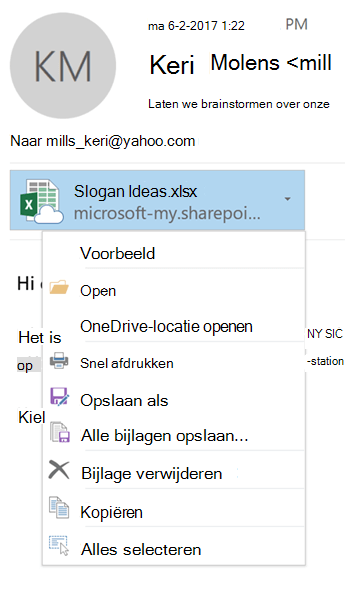
Bijlagen worden standaard opgeslagen in de map Documenten. U kunt de standaardlocatie niet wijzigen, maar elke keer dat u een bijlage opslaat, een andere locatie opgeven. Kies de vervolgkeuzepijl rechts van het bijlagepictogram om het bijlagemenu te openen. Kies Opslaan als om op te slaan op uw computer of opslaglocatie in de cloud. -
Hoe kan ik een bewerkte bijlage opslaan, zodat mijn wijzigingen worden toegevoegd aan het oorspronkelijke e-mailbericht?
Als de afzender van de bijlage OneDrive of een andere cloudopslagoptie heeft gebruikt, worden de wijzigingen die u in de bijlage aanbrengt, automatisch opgeslagen. Als de afzender geen optie voor cloudopslag heeft gebruikt, gebruikt u de vervolgkeuzepijl rechts van de bijlage en kiest u Opslaan in OneDrive. -
Hoe open of bekijk ik PDF-bijlagen?
Als u Microsoft Edge als standaardbrowser gebruikt, worden PDF-bijlagen geopend in Edge. Zie Standaard-apps wijzigen in Windows om ze te openen in Adobe Acrobat Reader of een andere PDF-viewer. -
Hoe wijzig ik de browser die wordt gebruikt bij het openen of bekijken van bijlagen?
In Outlook wordt de standaardbrowser gebruikt voor het openen of bekijken van een groot aantal typen bijlagen. Zie Standaard-apps wijzigen in Windows als u de standaardbrowser wilt wijzigen. -
Waarom wordt in Outlook niet gevraagd om een bestand met dezelfde naam te overschrijven als een bijlage die is opgeslagen in dezelfde map?
Standaard voegt Outlook het nummer toe in plaats van te vragen om elk bestand te overschrijven. -
Ik kan mijn map met OneDrive-bijlagen niet vinden.
Als u ervoor hebt gekozen om alleen bepaalde OneDrive-mappen op uw computer weer te geven, ziet u de map Bijlagen niet in Bestandenverkenner of Mac Finder. Klik in het systeemvak of de menubalk met de rechtermuisknop op uw OneDrive-cloudpictogram (of houd vast) en selecteer Instellingen. Selecteer Mappen kiezen en schakel vervolgens het selectievakje Bijlagen in om het zichtbaar te maken op uw computer.
Zie ook
Afbeeldingen toevoegen of bestanden toevoegen aan e-mailberichten in Outlook voor Windows