
Met onbelangrijke e-mail worden berichten met lage prioriteit uit uw Postvak IN verplaatst, zodat u eenvoudig kunt zoeken naar belangrijke berichten. De functie Onbelangrijke e-mail analyseert uw e-mailgewoonten en, afhankelijk van uw gedrag in het verleden, bepaalt welke berichten u waarschijnlijk negeert. Vervolgens worden deze berichten verplaatst naar de map Onbelangrijke e-mail, waar u ze later kunt bekijken.
Uw versie kiezen voor instructies
De instructies verschillen enigszins, afhankelijk van of u de nieuwe webversie van Outlook gebruikt. Kies welke versie van webversie van Outlook u gebruikt om de stappen te zien die op u van toepassing zijn.
| ALS UW POSTVAK ER ZO UITZIET... | ALS UW POSTVAK ER ZO UITZIET... |
|---|---|

Zie Instructies voor de nieuwe versie van de webversie van Outlook. |

Zie Instructies voor de klassieke webversie van Outlook. |
Opmerking
Als het logo van uw organisatie is opgenomen in de taakbalk, ziet u mogelijk iets dat enigszins afwijkt van wat hierboven wordt weergegeven.
Instructies voor de nieuwe webversie van Outlook
Instructies voor de klassieke webversie van Outlook
Onbelangrijke e-mail inschakelen
- Meld u aan bij de webversie van Outlook. Zie Aanmelden bij de webversie van Outlook voor instructies.
- Ga naar Instellingen
 >.
>.
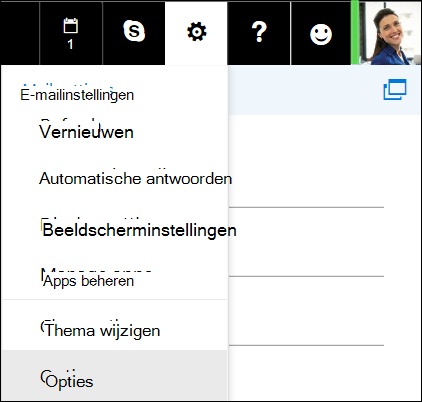
- Ga op de linkernavigatiebalk naarE-mail Automatische verwerking>Onbelangrijke e-mail>.
Opmerking
Als u de Light-versie van webversie van Outlook gebruikt, hebt u toegang tot berichten in de map Onbelangrijke e-mail, maar kunt u Onbelangrijke e-mail niet in- of uitschakelen. Schakel de Light-versie van webversie van Outlook uit in Opties>webversie van Outlook versie en schakel het selectievakje De light-versie van webversie van Outlook gebruiken uit. Uw wijzigingen worden van kracht wanneer u zich de volgende keer aanmeldt.
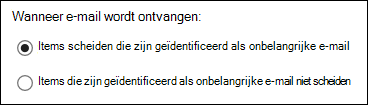
- Selecteer Items scheiden die zijn geïdentificeerd als Onbelangrijke e-mail en klik vervolgens op
 opslaan.
Onbelangrijke e-mail helpen uw voorkeuren sneller te leren kennen
Het kan even duren voordat Onbelangrijke mail volledig aan uw voorkeuren is aangepast terwijl het uw keuzen vastlegt en die informatie gebruikt om soortgelijke berichten in de toekomst te herkennen. Maar u kunt Onbelangrijke e-mail als volgt helpen uw keuzen sneller te leren kennen:
- Als u een bericht ziet dat per ongeluk naar Onbelangrijke e-mail is verzonden, verplaatst u het van de map Onbelangrijke e-mail naar uw postvak IN.
- Als u een e-mail met een lage prioriteit in uw postvak IN ziet, verplaatst u deze naar de map Onbelangrijke e-mail.
Hoe berichten worden gefilterd met Onbelangrijke e-mail
Onbelangrijke e-mail en ongewenste e-mail worden beide gefilterd voordat ze uw Postvak IN bereiken. Berichten die als mogelijk ongewenste e-mail worden geïdentificeerd, worden automatisch verplaatst naar de map Ongewenste e-mail Email en alle mogelijk gevaarlijke inhoud, zoals koppelingen of gekoppelde programma's, wordt uitgeschakeld.
Vervolgens worden de regels (indien ingesteld) in Outlook verwerkt. Zie E-mailberichten beheren met behulp van regels in Outlook voor meer informatie over regels.
Als u Opschonen hebt gebruikt, worden berichten beheerd op basis van de instellingen die u hebt gekozen. Meer informatie over Opschonen kunt u vinden in Uw Postvak IN organiseren met Archiveren, Opruimen en andere hulpmiddelen in de webversie van Outlook.
Vervolgens worden de resterende berichten geanalyseerd en gefilterd op de typen berichten die u doorgaans negeert of waarop u niet reageert. Dit wordt bepaald op basis van uw eerdere gedrag.
Berichten van bepaalde personen worden nooit als Onbelangrijke e-mail geïdentificeerd:
- U
- Iedereen in uw beheerketen, als u een Microsoft 365-apps voor bedrijven gebruiker bent.
- Uw directe rapporten als u een Microsoft 365-apps voor bedrijven gebruiker bent.
Onbelangrijke e-mail kijkt naar verscheidene aspecten van berichten om te begrijpen wat u doorgaans niet leest, bijvoorbeeld:
- De afzender
- Of u hebt deelgenomen aan de discussie
- Of u de enige geadresseerde bent
- De urgentie
Als uw leesgewoonten veranderen, leert Onbelangrijke e-mail en past zich aan.
Onbelangrijke e-mail uitschakelen
U kunt Onbelangrijke e-mail op elk gewenst moment in Outlook Web App uitschakelen.
- Volg de stappen aan het begin van dit document om u aan te melden bij Outlook Web App. Ga vervolgens naar >Opties>E-mailAutomatische verwerkingOnbelangrijke e-mail>>.
- Selecteer Items die zijn geïdentificeerd als Onbelangrijke e-mail niet scheiden en klik vervolgens op opslaan.
Opmerking
De map Onbelangrijke e-mail blijft in Outlook aanwezig nadat u de functie hebt uitgeschakeld.