
Copilot in Planner helpt u bij het efficiënter en effectiever plannen en beheren van uw projecten. Of je nu een beginner bent of een expert op het gebied van projectbeheer, Copilot ondersteunt je onderweg en helpt je je doelen te bereiken.
Aan de slag
Alle Functies van Copilot in Planner zijn eenvoudig toegankelijk via de Planner-app in Microsoft Teams.
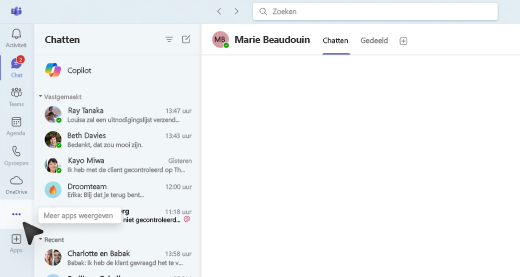
Selecteer in de Teams-app Meer apps weergeven... in het app-menu aan de linkerkant.
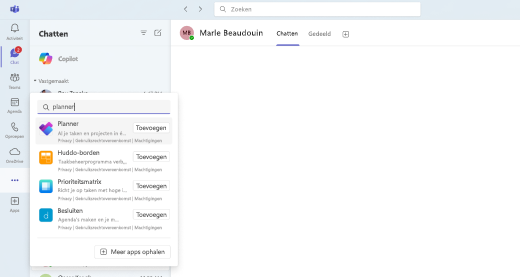
Zoek in de zoekbalk naar Planner en selecteer Toevoegen.
Tip
Planner wordt weergegeven in het app-menu aan de linkerkant in Teams en je kunt de Planner-app vastmaken voor snelle toegang.
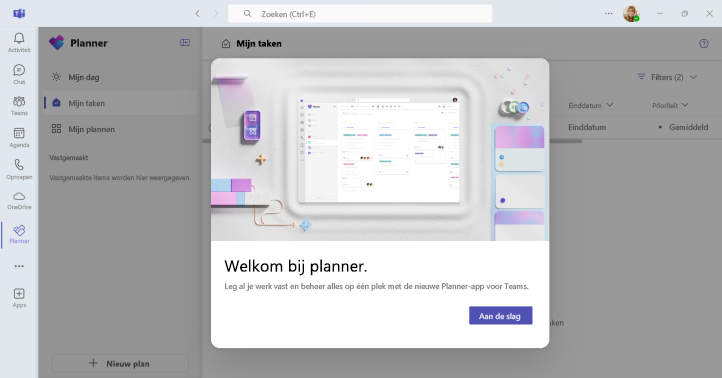
Open in Teams de Planner-app.
- Als je een nieuw abonnementmaakt, selecteer je Premium voor toegang tot alle Copilot-functies. U kunt ook een bestaand abonnement selecteren dat u al hebt ingesteld als Premium voor toegang tot alle Copilot-functies.
Selecteer in het bovenste menu van het abonnement Copilot
 . Het deelvenster Copilot wordt rechts van het plan geopend.
Copilot gebruiken
Er zijn verschillende manieren om Copilot te gebruiken in Planner:
Kies een van de voorgestelde prompts: Taken toevoegen, Doelen instellen, Mijn dag plannen of Een statusrapport ophalen, bovenaan het deelvenster.
Selecteer Prompts weergeven onderaan het deelvenster en verken de prompts onder Maken, Begrijpen, Bewerkenen Vragen.
Typ je eigen prompt in het opstelvak.
Tip
Ontdek meer prompts en verken voorgestelde prompts voor uw projecten.
Meer informatie
Veelgestelde vragen over Copilot in Planner