
Door Robert Lane
Waarom werken sommige kleurencombinaties heel goed in uw presentaties en andere kleurencombinaties juist niet? PowerPoint-expert Robert Lane legt uit hoe u effectieve en professioneel uitziende dia's krijgt door kleuren te combineren.
Met PowerPoint beschikt u over alle hulpmiddelen maar...
Nieuwere versies van PowerPoint bevatten fantastische hulpmiddelen waarmee zelfs de 'artistiek uitgedaagde' onder ons verder kan dan de opsommingstekens. Ze kunnen effectieve, grafisch aantrekkelijke, ronduit professioneel uitziende visuele dia's maken. Dat is fantastisch! Nu is de vraag... Hoe moeten we die tools gebruiken? De meesten van ons zijn nooit opgeleid als grafisch kunstenaar en kennen niet noodzakelijkerwijs de regels voor het maken van visueel aantrekkelijke en betekenisvolle inhoud.
Aangezien een discussie over 'effectieve visuele communicatie' veel te ver voert, gaan we ons hier uitsluitend concentreren op het gebruik van kleuren in PowerPoint. Wat zijn goede manieren om kleur te gebruiken op dia's en wat niet?
Kleurgroepen
Eén manier om kleuren te beschrijven, is door ze onder te brengen in twee groepen: warme en koude kleuren (zie afbeelding 1). Rood, oranje en geel worden warme kleuren genoemd. Deze kleuren vallen op en trekken de aandacht, zeker een heldere variant van rood. Groen, blauw en paars zijn koude kleuren. Dit zijn kleuren die vaak verdwijnen in de achtergrond en die minder de aandacht trekken, met name donkerder tinten. Wit en zeer lichte kleuren vallen ook meteen op, terwijl zwart en zeer donkere kleuren over het algemeen minder opvallen.
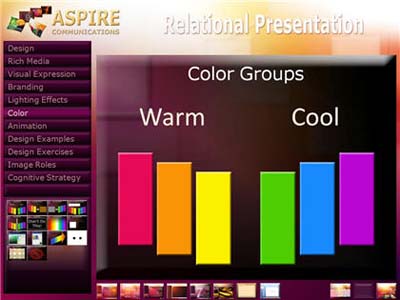
Afbeelding 1 – Kleurgroepen
Bovenstaande effecten zijn echter niet absoluut opgelost. Ze kunnen omdraaien. De hoeveelheid en het contrast van de ene kleur ten opzichte van de andere speelt ook een rol. Als we bijvoorbeeld kleine zwarte vormen op een dia met een effen witte achtergrond plaatsen, vallen de zwarte vormen veel meer op in vergelijking met het grote witte vlak eromheen (zie afbeelding 2). In dit geval wil het brein meer weten of vormen een bepaalde vorm van betekenis of patroon communiceren, en niet alleen reageren op de kleureigenschappen. Het is dan ook niet vreemd dat dit verschijnsel wordt toegepast in bepaalde optische illusies.
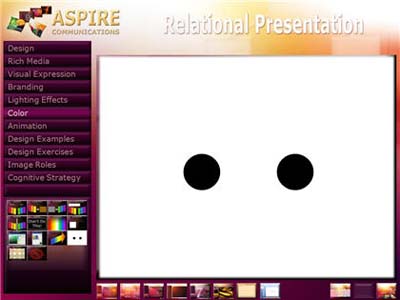
Afbeelding 2 – Hoeveelheid kleur en contrast
Houd bij het combineren van kleuren op dia's daarom niet alleen rekening met de kleurgroepen, maar ook met de hoeveelheid en het contrast van een kleur. Er kan niet zo veel fout gaan als u warme kleuren met elkaar combineert of met tinten bruin (afbeelding 3), of koude kleuren met elkaar en met grijstinten (afbeelding 4). Wit, zwart en beige zijn neutrale kleuren en werken daarom uitstekend met alle kleuren in beide groepen.
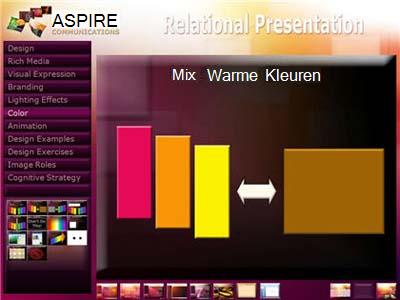
Afbeelding 3 – Groep met warme kleuren
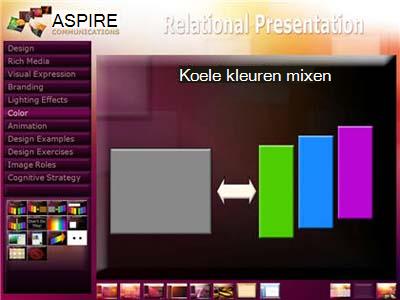
Afbeelding 4 – Groep met koude kleuren
Het punt waar de meeste PowerPoint-ontwerpers de mist ingaan, is als ze kleuren over de grens tussen warm en koud gaan combineren. Het is dan ook absoluut VERBODEN om te doen wat in afbeeldingen 5 en 6 wordt afgebeeld. Als u langdurig naar een van deze afbeeldingen kijkt, zult u merken dat dit niet prettig is voor uw ogen. Ze kunnen namelijk moeilijk onderscheid maken tussen de interacties van de golflengten van de kleuren, wat leidt tot vermoeidheid en ongemak. Het mengen van heldere blauwtinten en roodtinten is een vreselijke gewoonte om het publiek toe te passen, en helaas gebeurt het maar al te vaak. Hetzelfde geldt voor een mix van rode en groene tinten.

Afbeelding 5 – Combinaties van rood en blauw doen pijn aan de ogen

Afbeelding 6 – Combinaties van rood en groen doen ook pijn aan de ogen
Een combinatie van rood en groen brengt ook het probleem van kleurenblindheid naar voren, dat blijkbaar ongeveer 7 procent van de mannen en 1 procent van de vrouwen treft. Het onvermogen om het verschil tussen rode en groene kleuren op te merken, is de meest voorkomende vorm van kleurenblindheid. U plaatst bijvoorbeeld groene tekst op een rode achtergrond, zoals in afbeelding 6. Als de arcering van de tekstkleur (hoeveelheid donkerheid) weinig contrast heeft met de arcering van de achtergrondkleur, kunnen sommige kijkers die tekst helemaal niet lezen. Voorkom dergelijke problemen door deze twee kleuren nooit te gebruiken, vooral niet in een combinatie van tekst en achtergrond.
Julie Terberg, een grafisch ontwerper en PowerPoint MVP, wijst erop dat het gebruik van de thema's in PowerPoint de keuze van een geschikte kleurencombinatie makkelijker maakt (zie afbeelding 7). Themakleuren zijn gekozen omdat ze over het algemeen goed kunnen worden gecombineerd (het blijft opletten) en goed werken in lichte en donkere omgevingen.
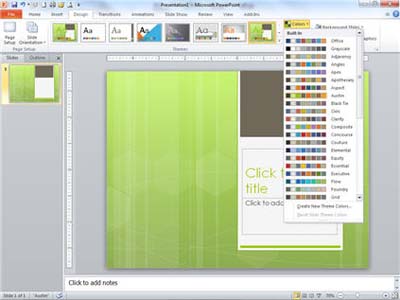
Afbeelding 7 – Themakleuren vereenvoudigen de keuze
De toegeeflijke aard van kleurovergangen
Opvallend genoeg is het proces van het combineren van kleuren veel minder riskant als we kleurovergangen gebruiken, ofwel kleuren die in elkaar overlopen. PowerPoint biedt trouwens een sterk verbeterde, gebruikersvriendelijke interface voor het maken van kleurovergangen (zie afbeelding 8).

Afbeelding 8 – Een kleurovergang toevoegen aan een vorm
Omdat kleuren in de natuur regelmatig op deze manier in elkaar overlopen (denk aan een zonsondergang), zijn we eraan gewend dat kleuren geleidelijk overgaan van de ene tint in de andere, wat betekent dat je weg kunt komen met het combineren van vrijwel elke kleurenset en toch een redelijk aantrekkelijk en professioneel uiterlijk krijgt. Zorg er wel voor dat de overgangen geleidelijk verlopen.
Laat kleuren in elkaar overlopen om een aangepaste dia-achtergrond te maken, een decoratieve vorm (bijvoorbeeld voor een zijaanzichtige achtergrond (afbeelding 9), een navigatieknop (afbeelding 10) of zelfs een decoratieve 3D-tekst (afbeelding 11).
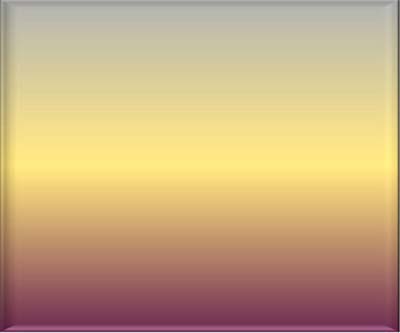
Afbeelding 9 – Een kleurovergang met paars, goud en grijs
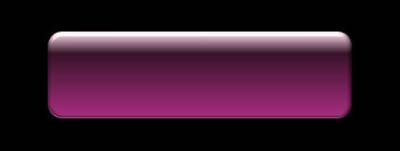
Afbeelding 10 – Een vorm gevuld met een kleurovergang die wordt gebruikt als een navigatieknop

Afbeelding 11 – PowerPoint-tekst die met een kleurovergang is gevuld
Aandachtspunten voor kleur en tekst
Ik heb al eerder aandacht besteed aan het belang van de hoeveelheid kleur en het contrast (de zwarte stippen op een witte achtergrond). Dit aspect is vooral belangrijk als dia's tekst bevatten. Tenzij dergelijke tekst zich op een navigatieknop bevindt of puur decoratief is, is het meestal de bedoeling dat het publiek deze kan lezen, toch? Kies daarom voor een eenvoudige achtergrond die sterk contrasteert met de tekstkleur om de aandacht te trekken en de boodschap te laten opvallen (zie afbeelding 12).

Afbeelding 12 – Tekstkleur moet sterk contrasteren met de achtergrond
Hoewel tekst vaak op afbeeldingen wordt geplaatst, kan dit problemen geven omdat het contrast dan moeilijker te regelen is. De oplossing is ook hier om ervoor te zorgen dat de tekstkleur zo veel mogelijk contrasteert met het merendeel van de kleuren in de afbeelding. Vervolgens voegt u een slagschaduw of gloed toe aan de tekst (zie afbeelding 13).
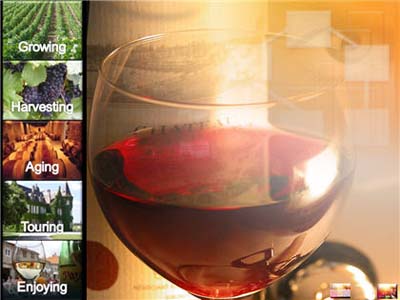
Afbeelding 13 – Schaduw op tekst zorgt ervoor dat de tekst beter leesbaar is op een afbeelding
Algemene kleurproblemen
Hier volgen nog een paar aanvullende tips voor kleurgebruik in PowerPoint die we in de loop der jaren hebben ontdekt:
Het gebruiken van rode tekst is bijna nooit een goed idee. De kleur rood is namelijk juist een kleur die vervaagt in een presentatie als er ook maar een beetje ongewenst omgevingslicht op het scherm valt, bijvoorbeeld van zonlicht dat door een raam naar binnen schijnt of de schittering van een lamp aan het plafond.
Tenzij er een heel goede reden is om fel gekleurde tekst te gebruiken... Niet doen. Kies voor wit of lichtbeige op een donkere achtergrond of zwart (of een andere zeer donkere kleur) op een lichte achtergrond. Uw dia's zien er dan meteen professioneler uit.
Gebruik geen kleurovergangen in tekst, tenzij het letterlijk grote woorden zijn die voornamelijk decoratief zijn bedoeld.
Kleurovergangen zijn gebaat bij eenvoud. Beperk het aantal kleuren en gebruik, indien mogelijk, combinaties die we kennen uit de wereld om ons heen.
| Robert Lane is een presentatieadviseur die gespecialiseerd is in visueel interactieve communicatietheorie. |
|---|