
Gebruik Hand-outmodel om hand-outs van presentaties te maken en bewerken. Wijzigingen worden op alle pagina’s van de afgedrukte hand-out weergegeven.
U kunt het aantal dia’s per pagina, de afdrukstand en de diagrootte wijzigen. U kunt paginanummers, kop- en voetteksten, en datum en tijd toevoegen of verwijderen, en u kunt een afbeelding invoegen of een achtergrond toevoegen.
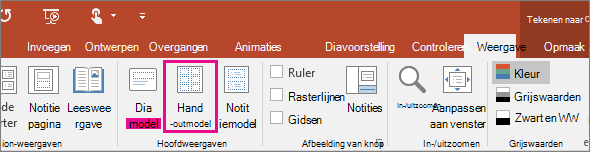
Als u de hand-outopties wilt zien, selecteert u het tabblad Weergave en vervolgens Hand-outmodel in de groep Modelweergaven.
Selecteer een kop hieronder om deze te openen en gedetailleerde instructies te zien.
Indeling wijzigen
In de groep Pagina-instelling kunt u het nummer en de indeling van dia's opgeven die op elke pagina moeten worden afgedrukt, de afdrukstand van hand-outs wijzigen en de diagrootte instellen. U kunt de instellingen in alle drie de menu's, te weten Hand-outstand, Diagrootte en Dia's per pagina, gebruiken om de indeling naar wens aan te passen.
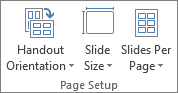
Dia's per pagina instellen:
Klik op Dia's per pagina.
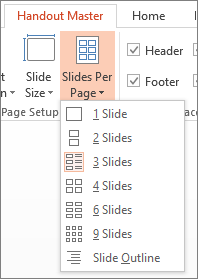
Kies een indelingsoptie in de miniatuurafbeeldingen.
Tip
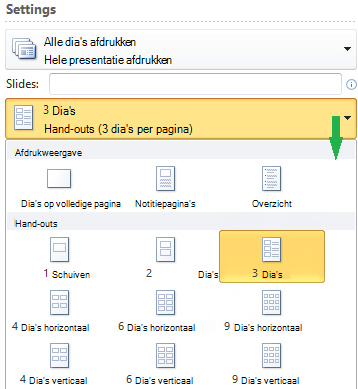
De optie 3 dia's bevat lijnen die uw publiek kan gebruiken om notities te maken.
Afdrukstand instellen:
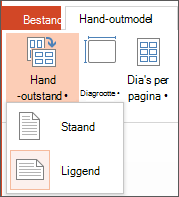
- Klik op Hand-outstand en kies Staand of Liggend.
Grootte van dia's instellen:
Klik op Diagrootte en kies een van de opties.
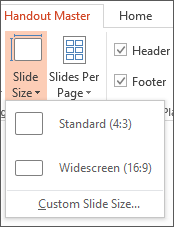
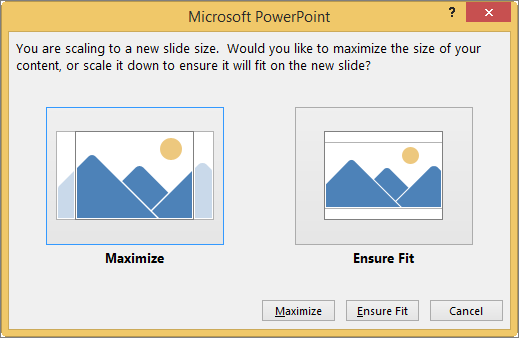
Als de inhoud in PowerPoint niet automatisch kan worden aangepast aan de nieuwe schaal, wordt een bericht weergegeven. Selecteer Maximaliseren om het formaat van de inhoud van de dia te vergroten wanneer u de schaal van de dia vergroot. (Als u deze optie kiest, past de inhoud mogelijk niet meer op de dia.) Selecteer Passend maken om het formaat van de inhoud te verkleinen. (Hierdoor wordt de inhoud mogelijk kleiner weergegeven, maar is wel alle inhoud op de dia zichtbaar.)
Tip
- Als u een aangepaste grootte wilt instellen, met inbegrip van de breedte, hoogte, nummering van de dia en afdrukstand van dia's en notities, klikt u op Aangepaste diagrootte in het menu Diagrootte.
- Bekijk een voorbeeld van uw hand-outs voordat u gaat afdrukken om zeker te weten dat uw dia's naar wens worden afgedrukt.
Paginanummers, kop- of voettekst wijzigen
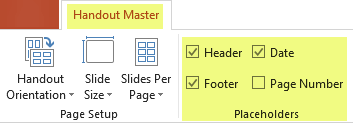
U kunt kop- en voetteksten aanpassen in de groep Tijdelijke aanduidingen. De tijdelijke aanduidingen worden standaard weergegeven in de hoeken boven en onder aan de pagina Hand-outmodel.
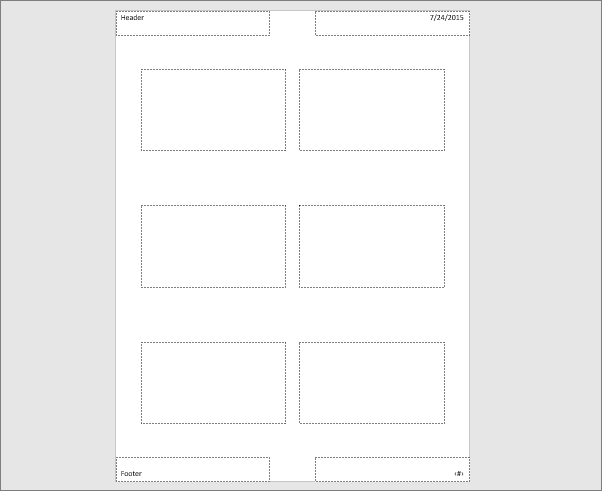
Klik in een tijdelijke aanduiding voor tekst (Koptekst, Voettekst, Datum of Paginanummer) om wijzigingen aan te brengen. U kunt bijvoorbeeld het volgende doen:
Kopteksten/voetteksten in- of uitschakelen: Schakel in de groep Tijdelijke aanduidingen op het lint het selectievakje uit van het item (Koptekst, Datum, Voettekst of Paginanummer) dat u wilt uitschakelen.
Inhoud bewerken of toevoegen in de tijdelijke aanduidingen voor tekst: Naast tekstwijzigingen kunt u met de opdrachten op het tabblad Invoegen afbeeldingen of andere inhoudstypen toevoegen.
Tekstvorm en uiterlijk opmaken: Selecteer de tekst en gebruik de opties op de tabbladen Opmaak en Start om wijzigingen aan te brengen.
Tijdelijke aanduidingen voor tekst wijzigen: Sleep een tijdelijke aanduiding voor tekst om deze te verplaatsen en gebruik de formaatgrepen voor het tekstvak om de grootte te wijzigen.
Een logo of andere afbeelding toevoegen aan hand-outs
- Selecteer op het lint van de werkbalk het tabblad Beeld en vervolgens Hand-outmodel.
- Selecteer op het tabblad Invoegen van het lint de optie Invoegen en vervolgens Afbeeldingen (of een andere knop, bijvoorbeeld Online afbeeldingen, afhankelijk van waar de afbeelding vandaan komt).
- Blader naar de gewenste afbeelding, selecteer deze en kies Invoegen.
De afbeelding wordt in het midden van de pagina ingevoegd. - Sleep de afbeelding naar de gewenste locatie en pas de grootte van de afbeelding zo nodig aan. Klik voor meer opmaakopties op het tabblad Opmaak onder Hulpmiddelen voor afbeeldingen.
Achtergrond wijzigen
U kunt de achtergrond van de hand-outs (maar niet de achtergrond van de dia's) wijzigen in de groep Achtergrond. U kunt ook snel en in één keer het lettertype voor alle hand-outtekst wijzigen en u kunt speciale randen en visuele effecten toepassen.
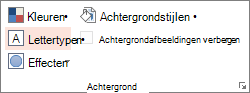
Kleuren: Selecteer een kleurenthema voor de hand-outachtergrond. Wellicht moet u op Achtergrondstijlen klikken en een optie kiezen om toe te passen.
Achtergrondstijlen: Kies een stijloptie in de lijst. De weergegeven kleuren zijn afhankelijk van uw keuze in de lijst Kleuren.
Tip
Klik op Achtergrond opmaken onder aan de lijst Achtergrondstijlen om het deelvenster Opmaak te openen en maak een keuze uit nog meer achtergrondopties, zoals geavanceerde opvulinstellingen, artistieke effecten en instellingen voor kleuren en afbeeldingen.
Lettertypen: Kies een lettertype in de lijst om dit snel toe te passen op alle kop- en voetteksten.
Effecten: Kies een effect in de lijst om een thema-effect toe te passen met functies zoals schaduwen, weerspiegelingen, lijnen, opvullingen en meer.
Een voorbeeld van de hand-out bekijken
Ga als volgt te werk om te zien hoe de hand-out eruitziet wanneer u deze afdrukt:
Klik op Bestand>afdrukken.
Selecteer in het dialoogvenster Afdrukken, onder Instellingen, de tweede vervolgkeuzelijst (die standaard is ingesteld op Dia's op een volledige pagina) om de lijst met opties uit te vouwen. Selecteer vervolgens onder Hand-outs de gewenste indeling.
Gebruik de pijltoetsen onder aan het voorbeeldvenster om door de miniaturen voor het dialoogvenster voor afdrukken te bladeren.
Aanvullende informatie
- Wijzigingen die u aanbrengt in een hand-outmodel, worden niet toegepast op een diamodel of notitiemodel.
- U kunt de grootte van tijdelijke aanduidingen van een dia niet aanpassen op de pagina van een hand-outmodel. U kunt wel de grootte van de tijdelijke aanduidingen voor de kop- en voettekst, het paginanummer en de datum aanpassen.