
We implementeren een nieuwe, modernere ervaring voor opmerkingen in de huidige versies van PowerPoint, waaronder onze mobiele en webversies. Deze nieuwe ervaring verbetert de samenwerking door een aantal nieuwe mogelijkheden toe te voegen aan de ervaring voor het plaatsen van opmerkingen.
Opmerking
- Voor onze zakelijke klanten is deze functie standaard ingeschakeld.
- Wanneer iemand die moderne opmerkingen heeft ingeschakeld, opmerkingen toevoegt aan een bestand dat geen bestaande opmerkingen bevat, worden de nieuwe opmerkingen als moderne opmerkingen toegevoegd. Als ze opmerkingen toevoegen aan een bestand dat al bestaande opmerkingen bevatte, blijven ze de vorige ervaring met opmerkingen in dat bestand gebruiken.
- Als u een IT-beheerder bent die op zoek is naar informatie over het inschakelen van moderne opmerkingen, raadpleegt u Wat IT-beheerders moeten weten over moderne opmerkingen in PowerPoint.
Laten we eens kijken naar de nieuwe functies.
Opmerking verankeren
In de nieuwe ervaring worden opmerkingen verankerd aan objecten, dus als u het object verplaatst, gaat de opmerking mee. Hierdoor kunt u beter zien op welk deel van een dia een opmerking is geplaatst en is het betrouwbaarder als u de inhoud later opnieuw indeelt.
Het verankeren van opmerkingen is de eenvoud zelf. Selecteer gewoon het object op de dia waaraan u een opmerking wilt toevoegen en selecteer vervolgens Nieuwe opmerking op het tabblad Controleren op het lint, in het contextmenu dat u wilt openen of op de zwevende werkbalk die wordt weergegeven wanneer u een object hebt geselecteerd.
U kunt uw nieuwe opmerking typen in het opmerkingenvenster aan de rechterkant en Posten selecteren (of op Ctrl+Enter in Windows of CMND+Enter op Mac) om de opmerking te voltooien.
Wanneer de opmerking is geplaatst, kunt u de opmerkingballon ergens in het object verslepen waarop u een opmerking heeft geplaatst om specifiek aan te geven waar u naar verwijst.
Belangrijk
Opmerkingen in de marge: Deze functie is niet meer verkrijgbaar in webversie van PowerPoint. U kunt echter alle functies van moderne opmerkingen weergeven en openen in het opmerkingenvenster . Als u het opmerkingenvenster wilt inschakelen, selecteert u de knop Opmerkingen in de rechterbovenhoek van het PowerPoint-venster.
Opmerkingen aan tekst verankeren
Tekstverankering is een nieuwe manier om uw opmerkingen te verankeren aan een opgegeven tekstbereik, in plaats van aan een object. Als u een opmerking met ankertekst wilt toevoegen, selecteert u de gewenste tekst en selecteert u Nieuwe opmerking op het tabblad Controleren of selecteert u Nieuw in het opmerkingenvenster. De tekst wordt gemarkeerd. De tint van de markering varieert afhankelijk van of de tekst licht of donker is.
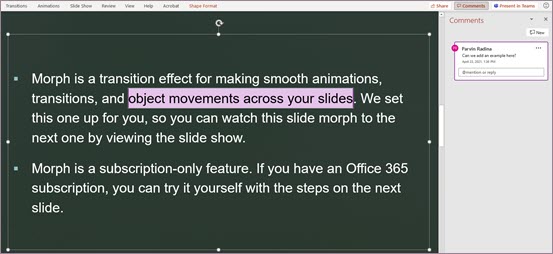
U kunt de gemarkeerde tekst bewerken. Als u tekst toevoegt binnen het gemarkeerde bereik, wordt het gemarkeerde gebied uitgebreid. Als u tekst verwijdert, zal het gemarkeerde gebied ook samentrekken. Als u tekst toevoegt aan het begin of einde van een bereik van gemarkeerde tekst, wordt het gemarkeerde gebied niet uitgebreid.
Wanneer u met tekstverankerde opmerkingen werkt, zult u merken dat de markering verandert, afhankelijk van of u de opmerking in het opmerkingenvenster aanwijst of selecteert. In dat geval is de markering zichtbaar als het tekstvakobject is geselecteerd of als u Geavanceerde markeringen weergeven hebt ingeschakeld.
Verbeterd @Mentions in reacties
Deze functie is alleen beschikbaar voor zakelijke en zakelijke klanten.
Zodra u bent begonnen met uw nieuwe opmerking, kunt u de aandacht van een of meer collega's trekken met behulp van de @mention functie. Typ het @-symbool, gevolgd door de naam of e-mailalias.
Tip
De e-mailalias is het deel van hun e-mailadres vóór het @-teken. Bijvoorbeeld: "alexw" is de e-mailalias voor alexw@contoso.com.
Wanneer u klaar bent en uw reactie plaatst, ontvangt iedereen @mentioned in die reactie een e-mailmelding. In de e-mailmelding ziet u dat u hem of haar hebt genoemd en ziet u een voorbeeld van de dia waarin de opmerking is geplaatst, evenals de opmerking die u hebt achtergelaten. Ze kunnen reageren op uw opmerking vanuit de e-mail, of ze kunnen op een koppeling in de e-mailmelding klikken om de diaserie te openen en rechtstreeks naar de opmerking gaan die u hebt achtergelaten, als ze meer context willen zien.
Opmerkingenthreads oplossen
Opmerkingen in bestanden vertegenwoordigen over het algemeen vragen, ideeën of zorgen over de inhoud. Wanneer deze zijn afgehandeld, kunt u met moderne opmerkingen die thread als voltooid markeren . Opgeloste opmerkingenthreads worden niet weergegeven in de marge (hoewel u ze nog steeds in het opmerkingenvenster kunt vinden), zodat u zich kunt richten op de opmerkingenthreads waarvoor nog steeds openstaande problemen zijn.
Verhoogd vertrouwen door ontwerp
Een moderne opmerking kan alleen worden bewerkt door de persoon die deze heeft gemaakt.
Geavanceerde markeringen weergeven
Standaard wordt in moderne opmerkingen de opmerkingsmarkering alleen weergegeven voor de momenteel geselecteerde opmerking. U kunt PowerPoint echter zo instellen dat alle opmerkingsmarkeringen op de dia op hetzelfde moment worden weergegeven.
Als u deze instelling wilt wijzigen, gaat u naarOpmerkingen>controleren>Opmerkingen weergeven en selecteert u Geavanceerde markeringen weergeven.
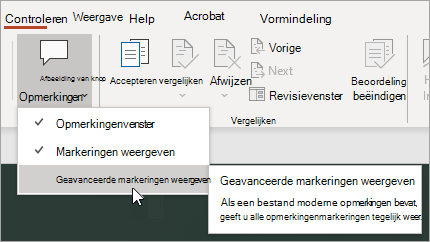
De instelling duurt slechts één sessie. Als u de presentatie sluit en opnieuw opent, moet u de instelling opnieuw wijzigen om alle opmerkingsmarkeringen voor een dia in PowerPoint weer te geven.
Taken
Met Taken kunt u taken maken, toewijzen en oplossen zonder PowerPoint voor Windows, PowerPoint voor Mac en webversie van PowerPoint te verlaten.
Ga aan de slag door deze stappen te volgen:
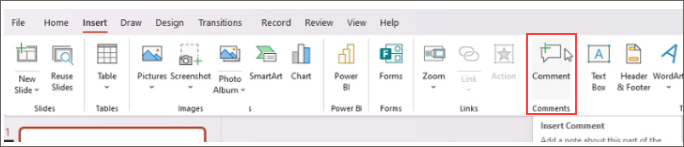
Open een bestaande PowerPoint-presentatie en voeg een opmerking toe door Opmerking invoegen> te selecteren.
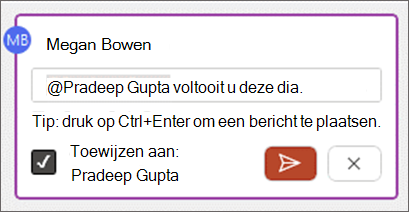
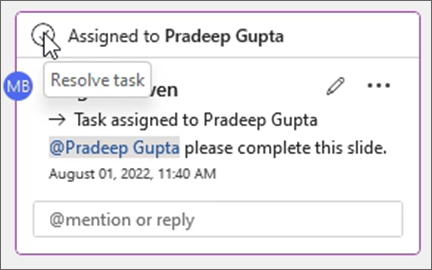
@mention in de hoofdtekst van de opmerking de persoon aan wie u een taak wilt toewijzen en schakel het selectievakje Toewijzen aan in om een taak te maken. Er wordt per e-mail een melding verzonden naar de toegewezen persoon.
Als u een taak als voltooid wilt markeren, selecteert u de knop Taak oplossen .
En meer!
We zijn net begonnen met het verbeteren van onze reactie-ervaring. In deze ruimte vindt u meer nieuwe en interessante functies om uw samenwerking uitgebreider, veiliger en gemakkelijker te maken.
Het modern maken van opmerkingen in- of uitschakelen
Belangrijk
De minimaal vereiste versie om standaardopmerkingen in documenten te krijgen is SAC Jan 2022 (build #16.0.14931.x.). Als u standaard moderne opmerkingen wilt met SAC Ext Jul 2021 (build #16.0.14326.100000, raden we u aan de tenantbeheerinstellingen te gebruiken om de standaardinstelling in te stellen op aan.
Terwijl deze functie wordt geïmplementeerd, is de mogelijkheid om moderne opmerkingen te maken standaard ingeschakeld voor must-gebruikers, maar kan desgewenst worden uitgeschakeld. Als u een zakelijke of zakelijke gebruiker bent, wordt de instelling hiervan beheerd door uw IT-beheerder. Als u een consumentengebruiker bent, gaat u als volgt te werk:
- Ga in PowerPoint voor Windows naar Bestandsopties>>Algemene>opmerkingen. Ga in PowerPoint voor macOS naarAlgemene>opmerkingenin PowerPoint-voorkeuren>>.
- Ga op een van de volgende manieren te werk:
- Als moderne opmerkingen zijn ingeschakeld, selecteert u Klassieke opmerkingen gebruiken om ze uit te schakelen.
- Als moderne opmerkingen zijn uitgeschakeld, selecteert u Moderne opmerkingen gebruiken om deze in te schakelen.
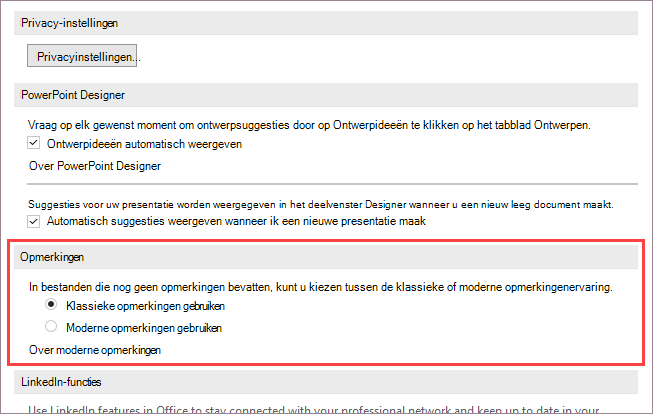
Houd er rekening mee dat wanneer u moderne opmerkingen uitschakelt, dit geen invloed heeft op bestanden die al opmerkingen bevatten. Met deze instelling bepaalt u alleen welk type opmerkingen u kunt toevoegen aan presentaties die nog geen opmerkingen bevatten.
Deze instelling is ook alleen beschikbaar in PowerPoint voor het bureaublad. Als de installatie van PowerPoint wordt beheerd door uw bedrijf, worden deze opties uitgeschakeld.
Waarom zie ik geen moderne opmerkingen?
Huidige builds die moderne opmerkingen gebruiken
Moderne opmerkingen zijn nu beschikbaar voor zakelijke, zakelijke en consumentengebruikers. U ziet alleen moderne opmerkingen als u deze actuele versies van PowerPoint gebruikt.
- PowerPoint voor Microsoft 365
- PowerPoint voor Android
- PowerPoint voor iOS
- PowerPoint voor het web
Als u moderne opmerkingen niet kunt zien:
- U gebruikt een build van PowerPoint die deze nieuwe functies nog niet heeft ontvangen.
- U gebruikt een werk- of schoolaccount en uw IT-beheerder heeft de moderne opmerkingen niet ingeschakeld. Misschien wilt u contact met hen opnemen en vragen of ze het kunnen inschakelen.
Als u oudere versies van PowerPoint gebruikt, kunt u geen moderne opmerkingen lezen of maken. Als u een bestand met moderne opmerkingen ontvangt en u PowerPoint 2016 of PowerPoint 2019 hebt, krijgt u een melding waarin u wordt gevraagd het bestand te openen in webversie van PowerPoint om moderne opmerkingen te bekijken.
Opmerking
- Wanneer iemand die moderne opmerkingen heeft ingeschakeld, opmerkingen toevoegt aan een bestand dat geen bestaande opmerkingen bevat, worden de nieuwe opmerkingen als moderne opmerkingen toegevoegd. Als ze opmerkingen toevoegen aan een bestand dat al bestaande opmerkingen bevatte, blijven ze de vorige ervaring met opmerkingen in dat bestand gebruiken.
- Als u moderne opmerkingen inschakelt, worden bestanden die al opmerkingen bevatten, niet bijgewerkt. Als u moderne opmerkingen wilt starten voor bestanden met bestaande klassieke opmerkingen, verwijdert u de klassieke opmerkingen om het bestand in een neutrale toestand te brengen. Toegevoegde opmerkingen aan het bestand krijgen dan de moderne opmerkingervaring.
Opmerkingen worden mogelijk niet weergegeven in samenwerking
Als u geen opmerkingen ziet in een PowerPoint-bestand, kan het zijn dat u samenwerkt met iemand die niet over dezelfde bureaubladversie van PowerPoint beschikt. In PowerPoint-bestanden kunnen alleen moderne opmerkingen of klassieke opmerkingen worden weergegeven, niet beide. De eerste opmerking in het bestand bepaalt welk type opmerking in dat bestand wordt weergegeven.
Opmerking
- Als een medewerker die een PowerPoint-bureaubladversie met moderne opmerkingen gebruikt, de eerste opmerking maakt, gebruikt het bestand moderne opmerkingen. Personen met klassieke opmerkingen kunnen de opmerkingen niet zien of opmerkingen toevoegen.
- Als een samenwerker die een PowerPoint-bureaubladversie gebruikt die geen moderne opmerkingen heeft, de eerste opmerking maakt, gebruikt het bestand klassieke opmerkingen. Personen met moderne opmerkingen kunnen de opmerkingen niet zien en geen opmerkingen toevoegen.
Wat kunt u doen als u de opmerkingen van een medewerker niet kunt zien?
Als u de opmerkingen van een medewerker niet kunt zien omdat u verschillende bureaubladversies van PowerPoint gebruikt,
- Er wordt een banner op uw scherm weergegeven waarin u wordt gevraagd het bestand in webversie van PowerPoint te openen.
- U kunt samenwerken met behulp van moderne opmerkingen door de opmerkingen van anderen te bekijken en uw opmerkingen toe te voegen.