
U kunt PowerPoint instellen om automatisch muziek of andere audio af te spelen wanneer een bepaalde dia tijdens een diavoorstelling wordt weergegeven.
Er zijn verschillende manieren om de dia automatisch af te spelen wanneer u bij de desbetreffende dia in de presentatie komt:
- Als u de audio direct wilt starten wanneer de dia wordt weergegeven tijdens de presentatie, gebruikt u de opties op het tabblad Afspelen.
- Als u de audio wilt starten na een vertraagd tijdsinterval dat u hebt ingesteld, gebruikt u Animatie-opties.
Start de audio in de klikvolgorde of direct
In de weergave Normaal (waarin u de dia’s bewerkt), klikt u op het audiopictogram op de dia.
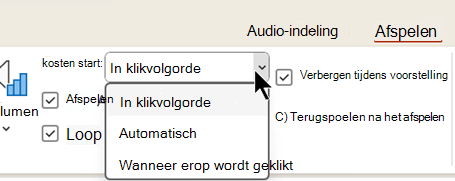
Selecteer op het tabblad Afspelen in de groep Audio-opties de optie In klikvolgorde of Automatisch in de lijst Start .
Klik op het tabblad Diavoorstelling op de optie Vanaf begin om het geluid te testen.
Opmerking
Als u muziek of geluiden wilt horen, moet uw computer over een geluidskaart en luidsprekers beschikken.
De audio na een vertraging starten
In de weergave Normaal (waarin u de dia’s bewerkt), klikt u op het audiopictogram op de dia.
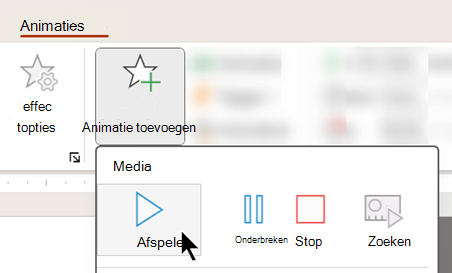
Klik op het tabblad Animaties op Animatie toevoegen.
Selecteer onder Media de optie Afspelen.
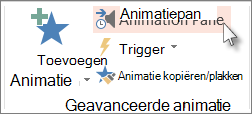
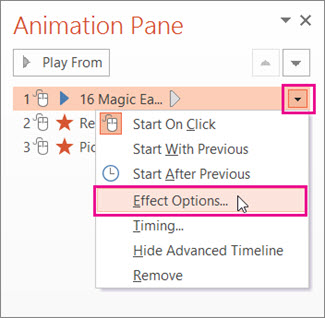
Klik op het tabblad Animaties op Animatiedeelvenster.
Controleer in het Animatiedeelvenster of uw audioclip op de eerste positie bovenaan in het deelvenster staat.
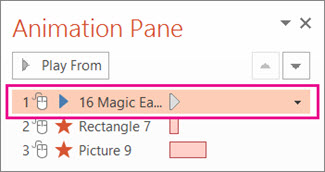
Klik op de pijl-omlaag rechts van de geluidsclip en klik vervolgens op Effectopties.
Selecteer op het tabblad Effect onder Afspelen starten de optie Vanaf begin.
Selecteer onder Afspelen stoppen de optie Na huidige dia.
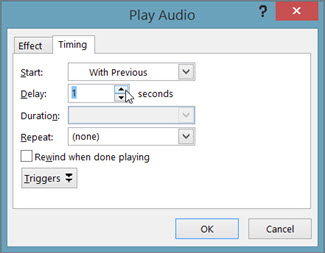
Selecteer op het tabblad Tijdsinstellingen in de lijst Starten de optie Met vorige.
Als u het geluid na een korte vertraging wilt afspelen, drukt u in het vak Vertraging op de pijl-omhoog om de vertraging in seconden te vergroten en klikt u daarna op OK.
Klik op het tabblad Diavoorstelling op de optie Vanaf begin om het geluid te testen.
Opmerking
Als u muziek of geluiden wilt horen, moet uw computer over een geluidskaart en luidsprekers beschikken.