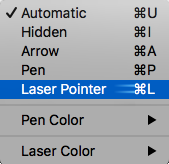
Wanneer u een presentatie geeft, kunt u uw muis veranderen in een laserpointer om de aandacht te vestigen op iets op een dia.
De laserpointer inschakelen
Ga op een van de volgende manieren te werk:
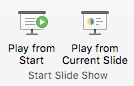
De laserpointer gebruiken in de weergave Diavoorstelling: Klik op het tabblad Diavoorstelling op Vanaf begin of Vanaf huidige dia om de diavoorstelling te starten.

De laserpointer gebruiken in de leesweergave:Klik op het tabblad Beeld op Leesweergave.

Houd de Ctrl-toets ingedrukt en klik en sleep vervolgens de linkermuisknop om op de dia de inhoud aan te wijzen waarop u de aandacht wilt vestigen.
Tip
Als u wilt dat uw publiek wel de laserpointer ziet, maar niet uw muispointer, moet u Ctrl ingedrukt houden voordat u de muis beweegt om de muisaanwijzer verborgen te houden.
De kleur van de laserpointer wijzigen
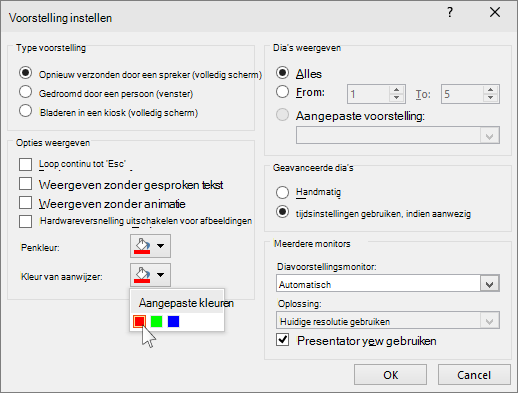
Standaard is de kleur van de aanwijzer rood, maar groen en blauw zijn ook beschikbaar. Ga op een van de volgende manieren te werk om de kleur van de laserpointer te wijzigen:
Klik op het tabblad Diavoorstelling in de groep Instellen op Diavoorstelling instellen.
Selecteer in het dialoogvenster Diavoorstelling instellen onder Opties weergeven de gewenste kleur in de lijst Kleur van laserpointer en klik vervolgens op OK.
De bewegingen van de laserpointer opnemen
(Zie Een diavoorstelling opnemen met gesproken tekst en tijdsinstellingen voor dia's voor meer informatie over het opnemen van diavoorstellingen en het opgeven van tijdsinstellingen.)
Als u de bewegingen van de laserpointer wilt opnemen voor een geavanceerde diavoorstelling op internet of een automatische diavoorstelling, gaat u als volgt te werk:
Wijs op het tabblad Diavoorstelling in de groep Instellen de pijl naast Opnemen aan.
Klik op Vanaf begin... (Opnemen vanaf begin) of Vanaf huidige dia... (Opnemen vanaf deze dia), afhankelijk van waar u wilt beginnen met het opnemen van de diavoorstelling.Schakel in het dialoogvenster Diavoorstelling opnemen het selectievakje Gesproken tekst en laserpointer in.
Klik op Opname starten.
Tip
Als u de gesproken tekst wilt onderbreken, klikt u in het vak Opname op Onderbreken. U kunt de opname weer hervatten met Opname hervatten.
Houd Ctrl ingedrukt en klik en sleep vervolgens de linkermuisknop om op de dia de inhoud aan te wijzen waarop u de aandacht wilt vestigen.
Als u naar de volgende dia wilt gaan, laat u Ctrl los en klikt u op de linkermuisknop.
U beëindigt de opname van de diavoorstelling door met de rechtermuisknop op de dia te klikken en vervolgens op Diavoorstelling beëindigen te klikken.
De opgenomen tijdsinstellingen van de diavoorstelling worden automatisch opgeslagen en de diavoorstelling wordt weergegeven in de diasorteerderweergave, met tijdsinstellingen onder elke dia.Als u de pointerbewegingen en tijdsinstellingen die u zojuist hebt opgenomen wilt weergeven, klikt u op het tabblad Diavoorstelling in de groep Diavoorstelling starten op Vanaf begin... of Vanaf huidige dia.
Als u andere pointerbewegingen of tijdsinstellingen voor dia's wilt opnemen, voert u deze stappen nogmaals uit.
De aanwijzer in- of uitschakelen
De aanwijzer is ingesteld op Automatisch, wat betekent dat deze automatisch wordt verborgen na drie seconden inactiviteit. De muisaanwijzer wordt weer weergegeven wanneer u de muis beweegt.
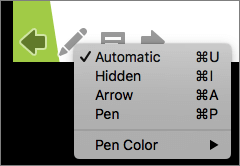
Selecteer tijdens de diavoorstelling in de linkerbenedenhoek van de dia  en selecteer vervolgens een van de volgende opties:
| Om dit te doen | Selecteren |
|---|---|
| De aanwijzer automatisch weergeven | Automatisch |
| De aanwijzer altijd verbergen | Verborgen |
| Altijd de aanwijzer weergeven | Pijlopties |
| Schrijven op de dia's | Pen |
| Inktkleur voor pen selecteren | Inktkleur |